
Dans un excellent tutoriel d’Olivier Rocq, Olivier dont je vous ai déjà parlé ici, ce dernier vous explique comment faire pour que votre abonnement Adobe à 11.95 par mois, qui offre 20 Gb d’espace disque, puisse synchroniser toutes vos photos.
Vous pouvez (devez!) regarder sa vidéo, si ce n’est déjà fait, allez, hop-là, c’est juste sous le présent paragraphe, je vous retrouve après.
D’ailleurs, en écrivant ces lignes, je me rends compte que cette formule à moins de 12 francs suisses ne touche que les « vieux » utilisateurs de Ligthroom et de Photoshop qui peuvent continuer à bénéficier d’une formule de ce type quoiqu’un peu plus cher s’ils paient par mois, Adobe ayant « remonté » ses prix dernièrement.
En effet, cette offre a été retirée pour les nouveaux abonnés qui doivent passer par un plan comprenant 1 Tb, pour 15 francs suisses environ, comprenant uniquement l’univers Lightroom, et plus du tout Photoshop.
Pour bénéficier des deux, il faut passer par un abonnement à 25 francs suisses, doté lui aussi de 1 Tb dans le cloud.
Du coup, je me rends compte que Lightroom devient moins intéressant pour les nouveaux utilisateurs, et certaines alternatives reviennent moins cher, (quoique…), mais cela, c’est une autre histoire et je ne veux pas le traiter ici.
Cela dit, si vous avez beaucoup d’images (plus de 30’000), même 1 Tb, c’est insuffisant selon la manière avec laquelle vous synchronisez vos images dans le cloud.
Donc, l’explication donnée par Olivier tient toujours la route pour les nouveaux abonnés, je pense, mais cela reste à vérifier.
Ce dont je suis sûr, par contre, c’est que sa manière de faire convient également à tous les abonnés Adobe Creative Cloud « complet », qu’ils soient tout neufs ou des anciens, puisque tous ne disposent que de 100 Gb dans leur abonnement.
Bref, ça fait un paquet de monde.
Ce que je me propose de faire ici, c’est d’améliorer la méthode d’Olivier Rocq, pour enlever son côté chronophage et rébarbatif (la méthode, donc, pas Olivier Rocq).
Vous allez voir, c’est pas mal.
Remise dans le contexte de la méthode
Tout d’abord, comment est-il possible de caser des milliers de photos émanant peut-être de capteurs de plus de 50 MP, chacune pouvant peser plus de 50 Mb, dans 20 Gb de cloud?
Tout simplement pour deux raisons:
- Lightroom synchronise les images, mais en aperçus dynamiques qui ont au maximum 2560 pixels sur le bord le plus large, ce qui est largement suffisant pour travailler sur tous les écrans (la version pleine reste sur votre disque dur)
- Bon, d’accord, c’est bien, mais on va vite dépasser les 20 Gb tout de même, non?
Ben… non: toute collection synchronisée n’est pas prise en compte dans votre attribution cloud.
Dingue, non?
Ce qu’il faut savoir encore, c’est que ces aperçus dynamiques, que vous regardez depuis un navigateur via Lightroom Web, une version mobile de Lightroom, Lightroom Desktop sur une autre machine, ces aperçus dynamiques, donc, vous permettent de travailler sur ces divers supports comme si vous étiez sur votre Mac principal, les modifications étant immédiatement synchronisées sur tous les appareils.
Encore plus dingue, vous ne trouvez pas?
Vous l’avez vu dans le film, Olivier nous propose:
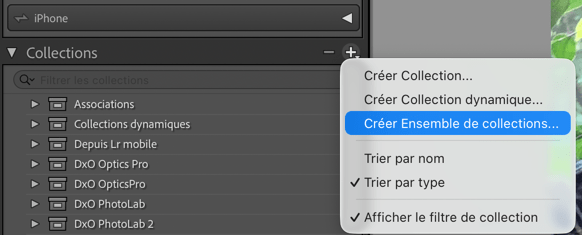
- de commencer par créer un ensemble de collections dans Lightroom, module bibliothèque, par exemple « Toutes mes photos synchronisées »
- de créer des collections « Miroir » de votre arborescence sur le disque
- lors de leur création, il faudra ne pas oublier d’indiquer que la collection doit se trouver dans l’ensemble de collections créé en étape 1, et ne pas oublier non plus de vérifier que la case « synchroniser » soit cochée.
Le problème?
Olivier nous demande de travailler dossier par dossier pour créer les collections.
Simplement impossible, pour moi qui suis un grand impatient et qui ai mes photos classées dans des centaines de dossiers (pour autant de dates de prises de vue).
J’ai donc essayé d’améliorer la méthode, et vous allez le voir, c’est immensément simple (je ne suis pas un génie non plus, quoique…).
Comment accélérer drastiquement le travail?
Travailler dossier par dossier, c’est quasiment un travail de bénédictin, il faut donc travailler en groupant les dossiers.
- Commençons par créer un ensemble de collections que j’appelle chez moi « Synchronisation totale Lightroom » et dans lequel je vais glisser toutes mes collections à synchroniser, donc toutes mes photos.
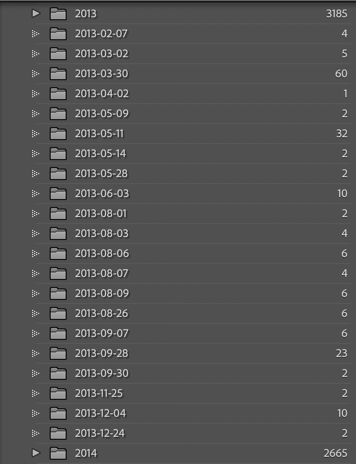
- Sélectionnez plusieurs dossiers, ici, c’est l’année 2013 qui m’intéresse, notez qu’à l’époque, un certain nombre de dossiers par dates sont regroupés dans un dossier 2013, et que d’autres sont en dehors de ce dossier, à la racine de mon dossier qui contient toutes mes photos, sur mon SSD.
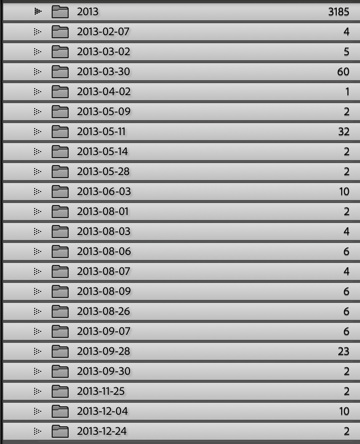
- Sélectionnez en maintenant la touche majuscule le premier et le dernier dossier qui vous intéressent en maintenant la touche MAJ enfoncée
- Faites un clic-droit ou un CTRL Clic, et choisissez la commande « Créer des collections à partir des dossiers sélectionnés » dans le menu contextuel qui apparaît.
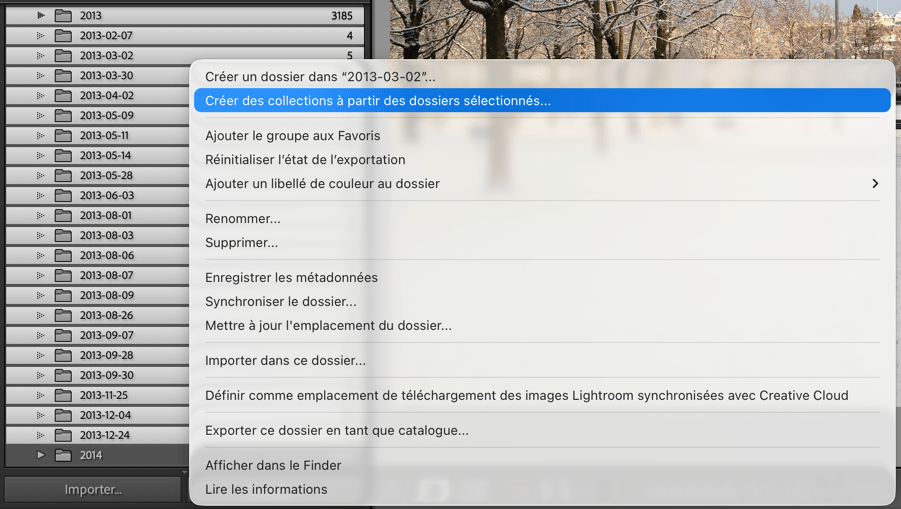
- Toutes collections se créent d’un coup, malheureusement sans proposer dans quel ensemble de collections cela doit être effectué et si la collection doit être synchronisée comme c’est le cas lorsqu’on ne crée qu’une seule collection à partir d’un seul dossier. Rien de grave, on va corriger cela en deux coups de cuillère à pot qui suivent.
- Repérez les collections dans la zone qui leur est dédiée.
- Sélectionnez ces sélections comme vous l’avez fait auparavant avec les dossiers.
- Glissez-les d’un coup vers l’ensemble de collections que vous avez créé pour les connexions synchronisées, en début de procédure.
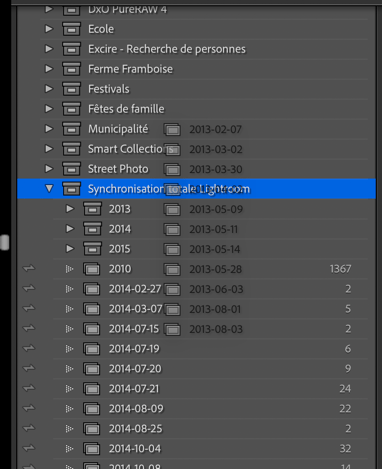
- Une fois les collections en place, sélectionnez-les une nouvelle fois si elles ne le sont plus (normalement, elles restent sélectionnées).
- Cliquez sur la première case à cocher (celle de la première collection sélectionnée) pour activer la synchronisation.
- Attendez quelques secondes (ne cliquez pas à nouveau si tout n’est pas sélectionné immédiatement, il faut parfois attendre un peu), c’est fini, la synchro démarre.
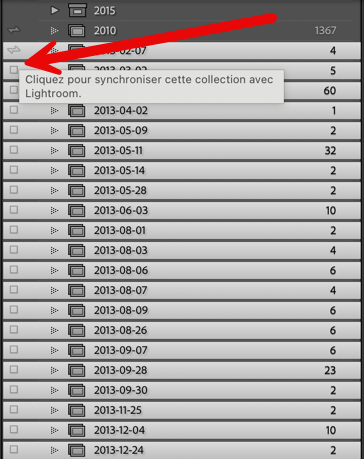
Notez que le nombre de photos à synchroniser commence d’abord par augmenter, puis descend gentiment.

Elle n’est pas belle, ma méthode?
Notez que je travaille année par année, et que tout s’est absolument bien passé.
Peut-être aurais-je pu sélectionner plusieurs années en même temps, voire tous mes dossiers, mais je préfère aller au coup par coup.
En effet, j’ai remarqué que cette première synchronisation peut ralentir Lightroom, et, si vous avez « envoyé » 50’000 photos, vous ne pourrez pas retravailler confortablement avec le programme avant de nombreuses heures, voire un ou deux jours.
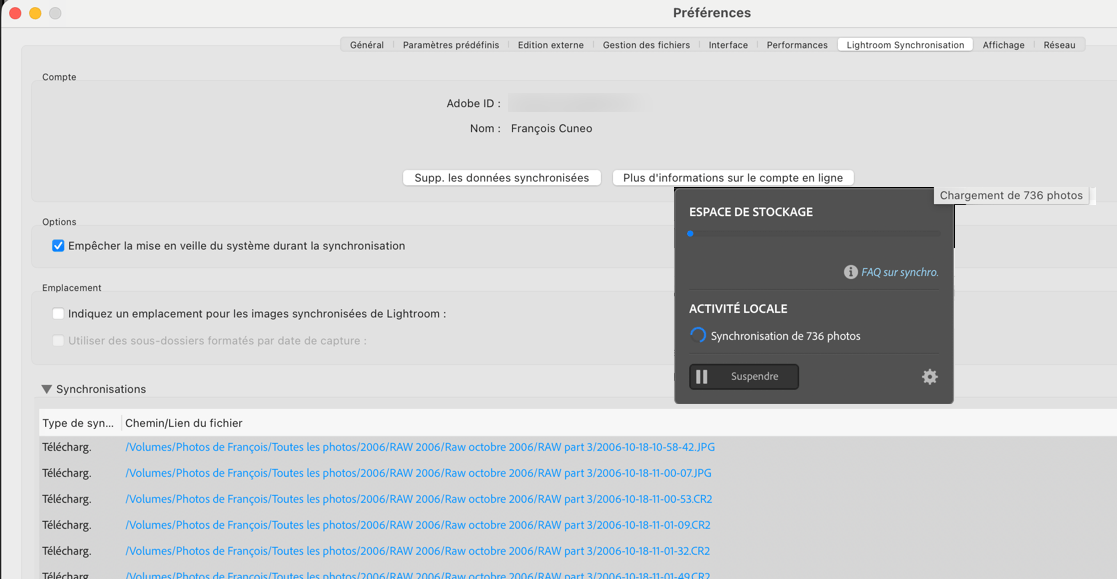
Enfin, pour rappel ou pour information, vous pouvez visionner ce qu’il se passe en cliquant sur la petite roue crantée en bas à droite de la figure précédente qui vous amène à cette zone:
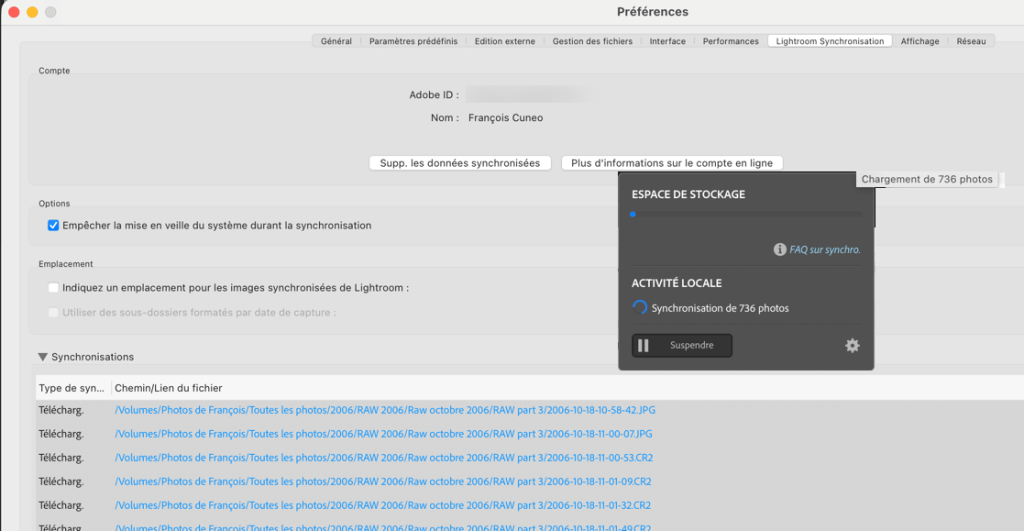
Une fois que tout est téléchargé, le bas de cette fenêtre (sous Synchronisation) devrait être vide.
Il se peut que ladite zone vous informe d’une erreur de synchronisation.
Elle n’est pas due à la méthode (elle pourrait arriver même si vous ne synchronisiez qu’une seule collection), elle indique qu’il y a un problème avec un fichier, voire plusieurs.
Typiquement, j’ai eu UNE erreur jusqu’à ce jour, m’indiquant qu’un fichier TIFF était introuvable.
Toujours dans cette zone, vous pouvez afficher cette photo dans Lightroom, ce que j’ai fait.
Je n’ai pas cherché plus loin, j’ai effacé cette photo (j’avais le RAW de toute manière), et tout est rentré dans l’ordre.
Dernière chose, vous avez vu que j’ai autant de dossiers que de dates de prises de vue, comme indiqué plus haut.
Cependant, jusqu’en 2017, je vois que certains dossiers de dates sont regroupés par années.
Par exemple, j’ai un dossier « 2010 » qui contient lui-même plusieurs dossiers datés.
Avec ce dossier « 2010 », je pourrais créer une collection du même nom, mais, en ce cas, toutes les photos feraient partie de ladite collection, sans être classées dans des collections datées, elles se retrouveraient en vrac sous « 2010 ».
Pour éviter cela, créez un ensemble de collections au nom « 2010 » (c’est toujours mon exemple, hein!)..
Cet ensemble de collections contiendra toutes les collections datées qui se trouvaient dans le dossier.
Il suffit de sélectionner ces dernières, comme montré plus haut, et de lancer la synchronisation en cliquant sur la case à cocher d’une collection.
En savoir plus sur Le Blog du Cuk
Subscribe to get the latest posts sent to your email.





























Ben, rien de nouveau ici, c’est ce que j’enseigne depuis des années, bien avant l’émergence des youtubeurs : synchroniser les collections Lr Classic n’entame pas le quota de stockage cloud.
Maintenant, la question est de savoir quel est l’intérêt de synchroniser tout le contenu de son catalogue, et pour les raisons suivantes :
L’utilisateur risque, à terme, et même s’il est rigoureux, de se mélanger les pinceaux entre travailler et gérer dans sa session Lr locale et dans sa session cloud.Pour un utilisateur de Lr Classic, le vrai intérêt de synchroniser les collections dans l’écosystème Lr cloud est le partage et « emmener du travail » en déplacement. Et, donc, on synchronisera uniquement ce dont on a besoin.Si je comprends bien les explications données ici, on va se retrouver à resynchroniser des images originales déjà stockées ou produites par l’intermédiaire de Lr « cloud » (images prises au smartphone, images importées dans Lr cloud lors d’un voyage, etc.), et qui sont dupliquées dans le catalogue local, ce qui va finir par semer le bronx.Ensuite, je rappelle que Lr cloud, dans sa version desktop, gère, depuis 1 an, les dossiers sur disque dur, l’intérêt étant de ne placer dans le cloud que ce que l’on souhaite, là encore pour « emmener du travail » avec soi (entre autres).
Bref, vous l’aurez compris, concrètement, synchroniser l’ensemble de ses images ne sert pas à grand-chose, et je trouve même que c’est une mauvaise idée. Les utilisateurs Lr Classic devraient plutôt apprendre à tirer parti de Lr cloud et, notamment, l’excellent Lr web, que je considère comme le 8e module et comme un hub de travail et de partage.
Saviez-vous que vous pouviez téléverser des originaux via Lr web ? Très intéressant en voyage, notamment quand on n’a pas son ordi perso. Saviez-vous qu’il existe un pont entre Lr web et Photoshop web, autre excellent outil auquel vous avez tous accès avec l’abonnement adéquat ?
Saviez-vous que sur Chrome, Lr web pouvait fonctionner sous forme de web app, et, donc, hors du navigateur ?
Merci pour ces informations.
Je ne prends aucune photo avec l’application mobile Lightroom.
Je n’importe jamais d’images depuis les versions mobiles.
Donc pas trop de risque de me mélanger les pinceaux.
Rien de neuf dans cet article (ce d’autant plus que je reprends pour sa base une vidéo d’un autre en essayant d’améliorer sa méthode), mais Olivier le dit lui-même 90% des utilisateurs de LR Classic ne savent pas qu’ils peuvent faire ce qui est expliqué ici, et moi-même, je l’ignorais.
En ce qui me concerne, avoir ma photothèque qui ne pèse rien toujours avec moi, c’est juste un plus énorme.
En ce qui concerne la possibilité de télécharger les originaux via Lr Web, je veux bien, mais alors, les 20 Gb ne suffisent plus.
Cette possibilité de charger depuis le Web, ou depuis LR Desktop ses originaux, j’en avais parlé depuis l’arrivée de ce dernier, je l’avais expliqué de long en large, et, rappelle-toi, ça avait été une source de litige entre toi et moi, tu étais complètement contre le fait de faire ça!😉
Avoir sa photothèque à disposition dans la poche… non, mais d’où ça vient ?
Je vois une filiation avec « toute la musique dans la poche », et si tu es abonné à la BnF, tu accèdes à tout son contenu via Internet.
Y a t il une/des différences ?
Je ne sais pas répondre de manière générale, mais je ne me sens aucun besoin d’accéder à ma photothèque de la manière décrite.
Je reste cohérent avec moi même: aucune de mes photos ne se trouve dans le Cloud, de même qu’aucune de mes photos d’iPhone n’est synchronisée.
Je n’en ai pas besoin.
J’ajoute que le jour de début de la Cop au Brésil, bouffer de la bande passante pour y mettre des images afin de pouvoir y accéder en toute circonstance me parait intellectuellement bas de plafond
Ce sont des aperçus qui sont légers, c’est le but de ne pas mettre les originaux.
C’est NON ! question de principe.
Aperçus légers ou pas, tu bouffes de la bande passante.
« Notre planète brûle et nous regardons ailleurs »
Chacun fait comme il veut, en fonction de ses besoins. Et il faudrait trouver autre chose que l’argumentation de la COP et de la bande passante, notamment en regard de l’activité de quelques dizaines ou centaines de milliers de photographes dans le monde. Ce n’est pas ce microcosme qui va accaparer les ressources de la planète, très loin de là.
😉
Bonjour
J’avais vu cette vidéo de Olivier Rocq et suivi son webinaire, je trouve ces vidéo forts interessantes.
Je vis à deux endroits en France, chacun disposant d’un Mac de bureau, ma photothèque (plus de 10000 images) et mon catalogue LR sont sur un DDE que je prends avec moi à chaque voyage.
Ce DDE unique est cloné via Carbon Copy sur un autre DDE dans chaque environnement, hebdomadairement.
J’ai donc trouvé l’idée séduisante de garder une copie en aperçu dynamiques sur le Cloud.
J’ai commencé l’opération hier, mais je vais le faire de façon groupé effectivement cela sera plus simple.
Je ne vois aucune raison de me mélanger les pinceaux avec de l’organisation, cela me semble tout à fait faisable .
Je n’utilise également que LR Classic.
Etant par ailleurs utilisateur quotidien de Icloud, je dois me considérer comme »bas de plafond » , ce que je trouve sans polémique aucune, assez outrancier
Lr Classic n’est pas conçu pour ça, si on cherche à avoir accès à toutes ses images partout, alors autant adopter Lightroom « cloud », ça sera beaucoup plus simple, plus efficace, plus moderne. Quant à se mélanger les pinceaux, et pour en avoir rediscuté ce matin de vive voix avec le maître des lieux, il pourra confirmer que je sais aussi de quoi je parle, et ce depuis bien plus longtemps que les influenceurs actuels 😉
Gloude, ouaibappes, je trouve cette évolution de l’informatique aberrante ; les machins sont toujours plus puissants, avec une capacité toujours plus étendue… et il faudrait revenir au système client-serveur qui a fait la fortune d’IBM ?
Tout comme ysengrain, je n’ai aucun nuage, même les miettes gratuites proposées par la pomme, j’en veut pas.
Et quand à la daube, j’ai encore fait mon caca nerveux quand, comme chaque année depuis un moment, le service informatique de mon établissement public à vocation éducationnelle a transmis mon adresse de courriel à ces maquereaux (ainsi que 1700 autres adresses de tout le monde, profs, administratifs, élèves), à chaque fois, j’explique que je suis contre, et ils le font quand même, je pense que si j’en parle à la CNIL, il vont devoir arrêter les conneries…
Plus ça va, plus je souhaite un effondrement rapide et définitif de cette civilisation débile.
Ouille, tu deviens carrément noir, là…
Ah, oui, noir, ça y’a pas de doute, ça a toujours été ma couleur politique, c’est pour ça que pour compenser, je porte des pantalons roses et des tshirts multicolores (et plus en tant que cycliste, je trouve le noir un tantinet suicidaire ;o).
En fait, le big bazar de la bigtek me fatigue de plus en plus, on croirais entendre « la pub » de Coluche tellement les marquetteux sont pathétiques.
J’ai déjà dû en perler ici, mais, si j’apprends à me servir d’un outil, c’est en vue d’accomplir une action que l’outil va me permettre d’effectuer plus efficacement que sans, et l’apprentissage, ça prends du temps : les japonais disent que pour savoir faire un sushi, il faut 10 ans…
Ça fait bien deux ans que j’apprends à me servir d’une scie japonaise, c’est un peu comme si je faisais du kendo : tout le corps est impliqué, et même si je semble progresser, mes coupes sont encore loin d’être droites. Et si je fais l’emplette d’une nouvelle scie, je saurais toujours le mouvement.
Avec la frénésie de la bigtek, il faut tout réapprendre, tous les ans, c’est tellement drôle !
Et puis il y a la paranoïa aigüe (deux trémas successifs ;o) des tazus qui déteint sur tout le monde, tout sécuriser, il faut des mots de passe pour ceci, cela, et ça aussi, les espions sont partout, ils en veulent à vos précieuses data… ma cassette, ma cassette !
Bientôt, il faudra un mot passe pour aller aux toilettes…
Le seul truc qui me manquerait si je n’avais plus de téléphone portable, c’est le baladeur musical pour la bicyclette, tout le reste, que je n’utilise pas, bin j’ai fait sans avant, et je continue à faire sans.
Si je suis les sites d’information technologique, c’est une obligation professionnelle, d’une part, et surtout, comme le disait Lao Tseu : il faut connaître son ennemi, et les gens qui vivent dans leur bulle de la vallée du silicium ne sont pas mes amis.
Dans la clinique privée de ma ville l’accès aux toilettes se fait grâce à un code…
Je pense qu’hélas! c’est irréversible.
Toi, mon cher Zit, tu vas continuer à faire « comme avant », mais des milliards d’autres humains vont continuer d’utiliser et de faire progresser les technologies zéro/un. Jusqu’au jour où…
Bonjour !
Grand — et viel — utilisateur d’iPad, j’avais effectivement remarqué que la synchronisation des collections via Lightroom Classic (pour l’iPad) ne prenait pas de place. Je ne comprends pas d’ailleurs pourquoi, mais Adobe doit savoir 😉.
Je n’ai pas vérifié ce qu’il se passe dans l’autre sens : je synchronise souvent mes images via l’iPad d’abord (et Lightroom CC) ; je rapatrie ensuite les raw sur mes disques locaux via Classic (quand je suis à la maison). Je ne sais pas ce qu’il ne se passe pour le stockage. Prise en compte du poids des raw, puis libération quand les images sont déplacées localement ?
D’ailleurs, depuis que je suis équipé d’un Nikon Z6 III, je passe systématiquement par le cloud Adobe ; je n’ai rien à faire, dès que j’ai un accès à Internet, les photos sont automatiquement téléchargées vers Lightroom. Et je retrouve mon mode opératoire classique : premiers tris et corrections sur l’iPad et, quand je suis à la maison, mise au chaud sur mes disques. C’est assez fabuleux !
Tout cela pour dire qu’il doit y avoir mille et une manières de gérer son flux photo. Une idée d’article 😉 ?
Merci !
Oui, mais quel abonnement avez-vous chez Adobe?