
Je vous l’ai écrit dans l’Open Bar de cette semaine, Apple a totalement changé son gestionnaire de barre de menus, pour la xième fois en quelques années dans macOS 27.
Les gestionnaires comme Barbee, Bartender ou Thaw nous offrent des versions bêta qui ne sont pas encore fonctionnelles et fiables avec le nouveau système à venir.
NDLR Cela étant, juste avant de faire paraître ces lignes, je viens de tester la toute dernière version de Barbee parue le 7 septembre sur Test Flight (l’application qui permet de tester les versions bêta de ce que nous téléchargeons sur le Mac App Store), et on va vers le mieux: ce n’est pas encore tout à fait cela, mais nous y sommes presque.
Alors, en attendant que tout soit parfaitement dans les clous, ou peut-être parce que le gestionnaire d’Apple pourrait vous suffire, voici, comment gérer les dizaines d’icônes qui viennent occuper la barre de menus principale, débordant souvent de ce qui peut être affiché, sans passer par l’un de ces utilitaires.
Table des matières
Il est où, le problème?
Parce que oui, avec le gestionnaire incroyablement basique fourni par Apple, et avec le petit truc que je vais vous donner, il est possible d’aller assez loin.
Vous l’avez certainement remarqué, depuis macOS 26, Apple vous permet de gérer les icônes de votre barre de menus, à droite.
Tout ce qui pourrait déborder parce que le menu d’une application prend beaucoup de place est, depuis macOS 26, caché sous un chevron.

Regardons ce qui se passe, après avoir choisi les menus que je veux afficher lorsque je suis dans Word (que je n’utilise plus, soit dit en passant, mais de ceci, je vous parlerai dans un prochain article).

Vous voyez que mes menus de droite n’ont pas la place, puisque Word nous propose de nombreux menus à gauche.
Donc, le chevron apparaît (juste à droite du menu Aide), il faut cliquer dessus pour voir les menus cachés, c’est déjà un progrès par rapport aux versions précédentes à macOS 26, mais on peut faire mieux, et faire en sorte que nos menus préférés soient toujours affichés.
Comme ça:

Faisons le ménage dans les modules de barre de menus d’Apple
Comment faire?
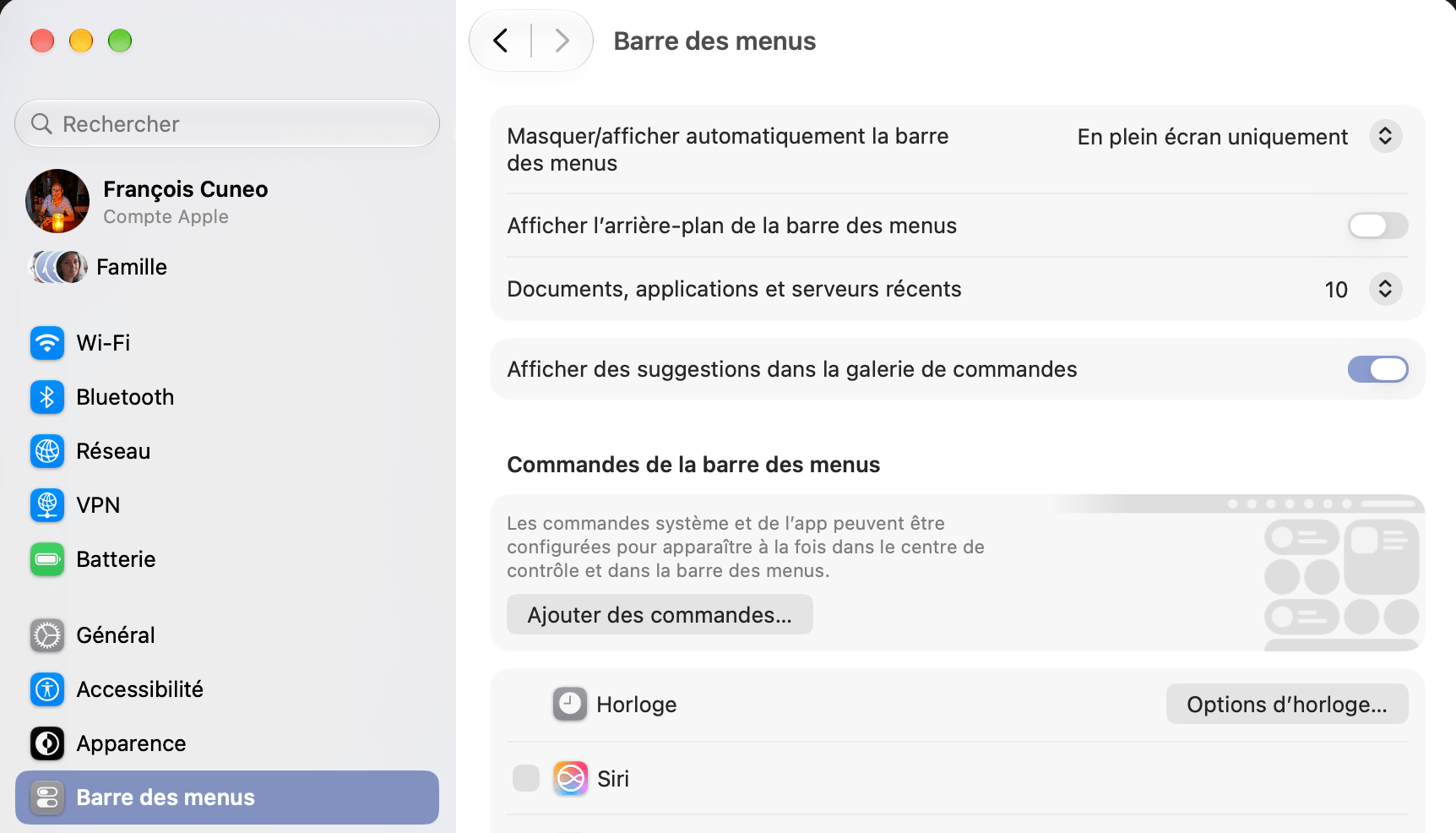
Pour commencer, faisons le ménage, dans cette barre de menus afin de supprimer tout ce qui n’est vraiment pas nécessaire et, pour ce faire, rendons-nous dans les Réglages Système du Mac, section « Barre des menus ».
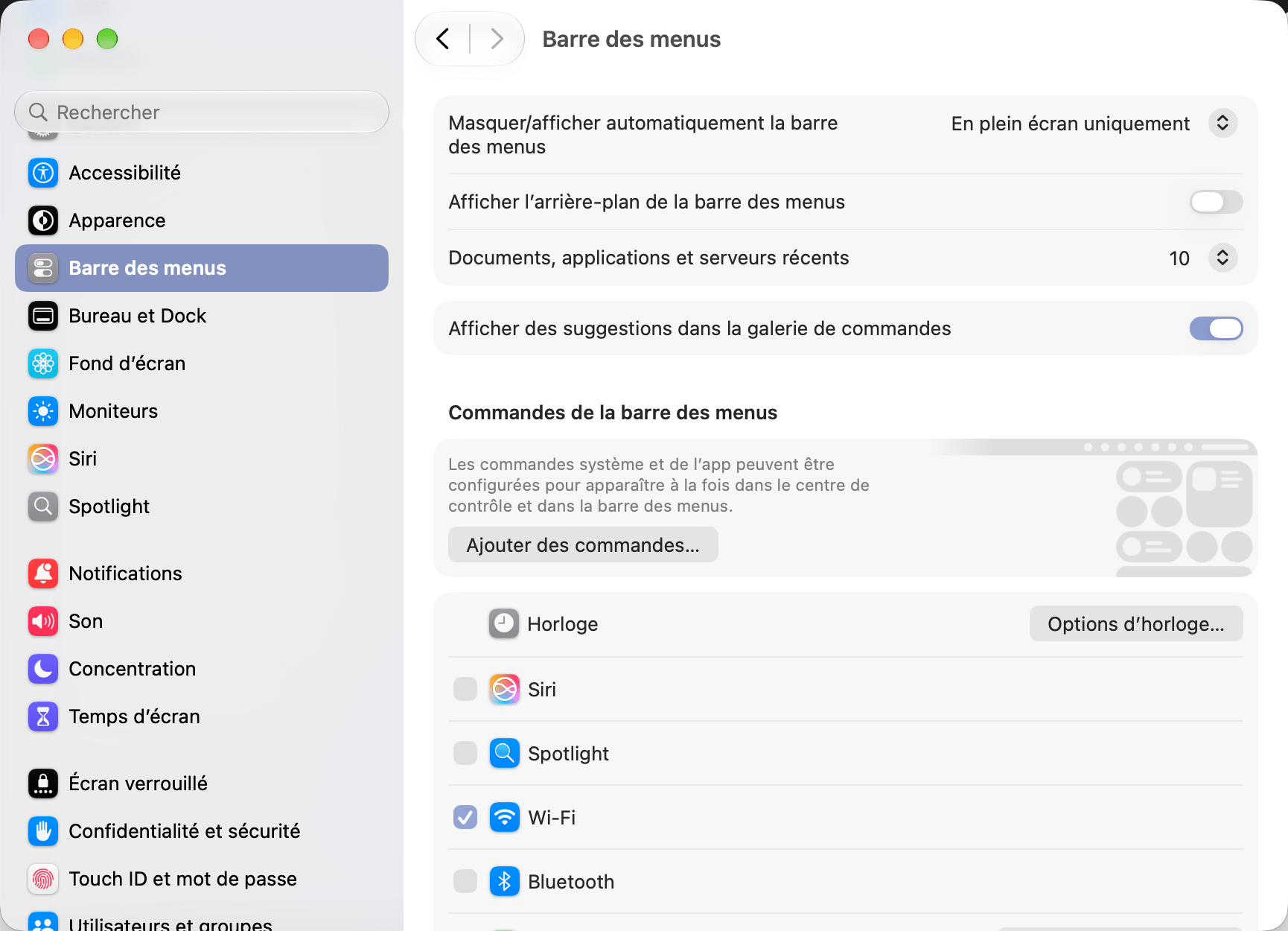
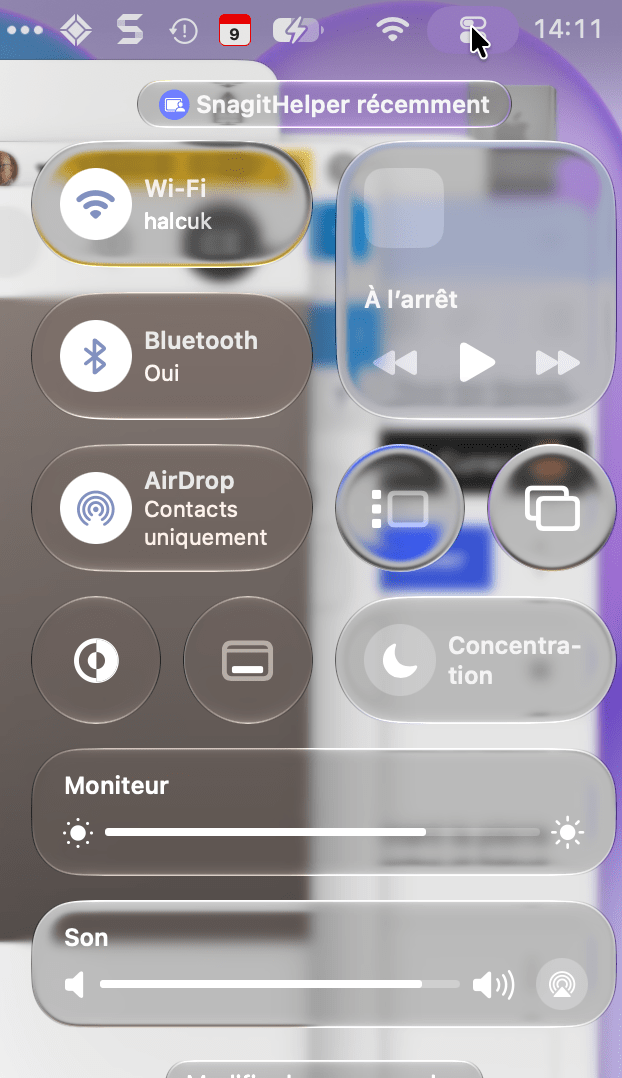
La figure précédente vous montre quelque chose qui va certainement vous aider à résoudre une partie du problème: le centre de contrôle sous « Commande de la barre de menus ».
En cliquant sur Ajouter des commandes… (voir figure précédente), vous arrivez sur cet écran:
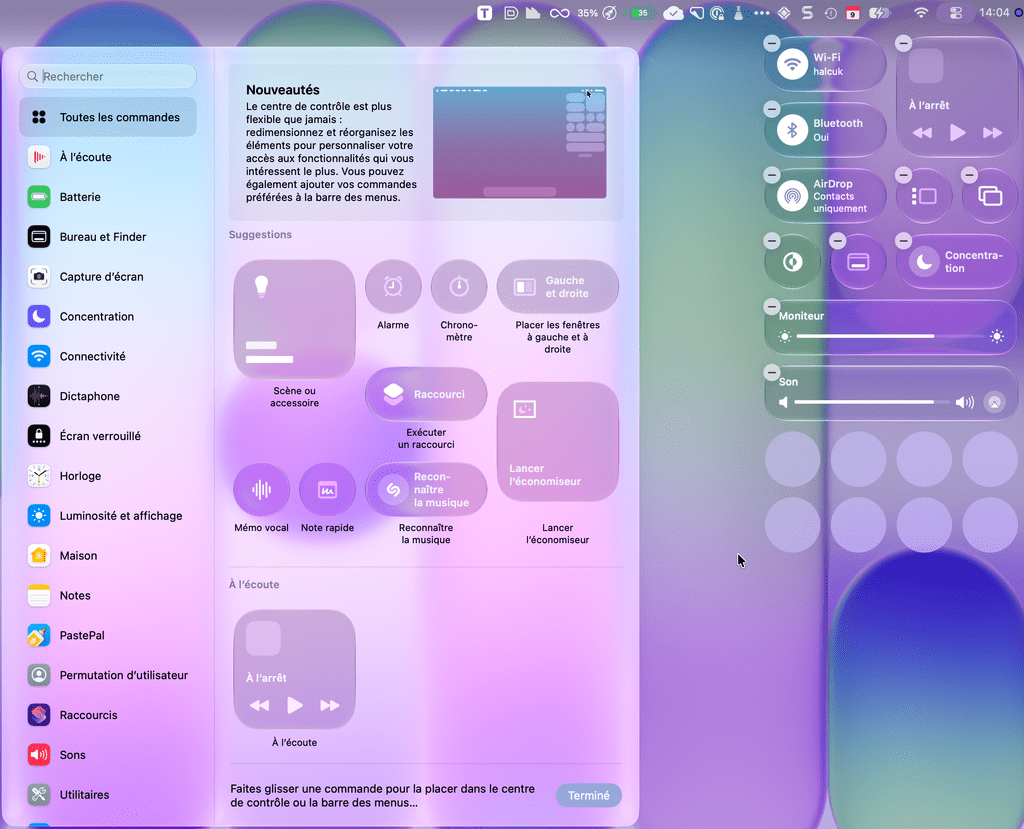
Le Centre de Contrôle, en fait, joue déjà le rôle d’une sorte de barre secondaire.
J’y ai mis pratiquement tous les menus propres à Apple de cette section, ce qui me permet de ne garder plus que les menus suivants:
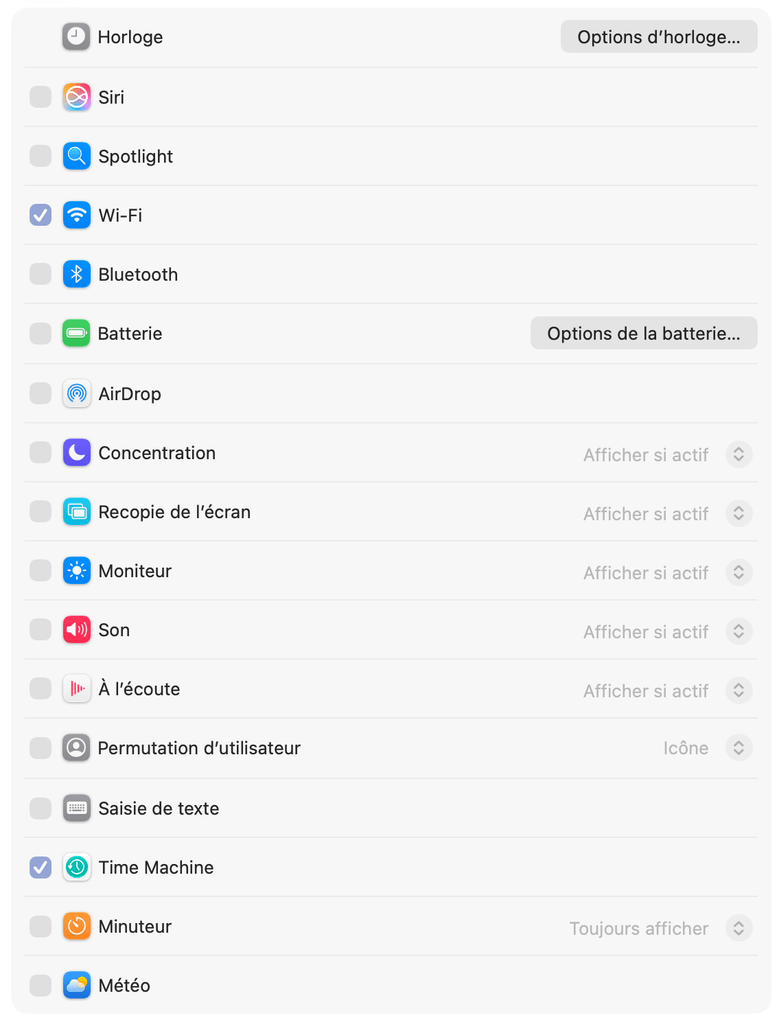
En effet, soit ces modules sont dans le Centre de Contrôle
… soit ils ne m’intéressent pas.
Pour ceux qui se poseraient la question, les modules natifs de la date et de l’état de la batterie sont remplacés par le menu de Calendars 366 et d’Al Dente, bien plus puissants.
Faisons le ménage dans les menus des applications tierces
Voilà pour les menus d’Apple, voyons maintenant la partie dédiée aux applications tierces et qui, sur mon Macbook Neo qui s’affichent ainsi:
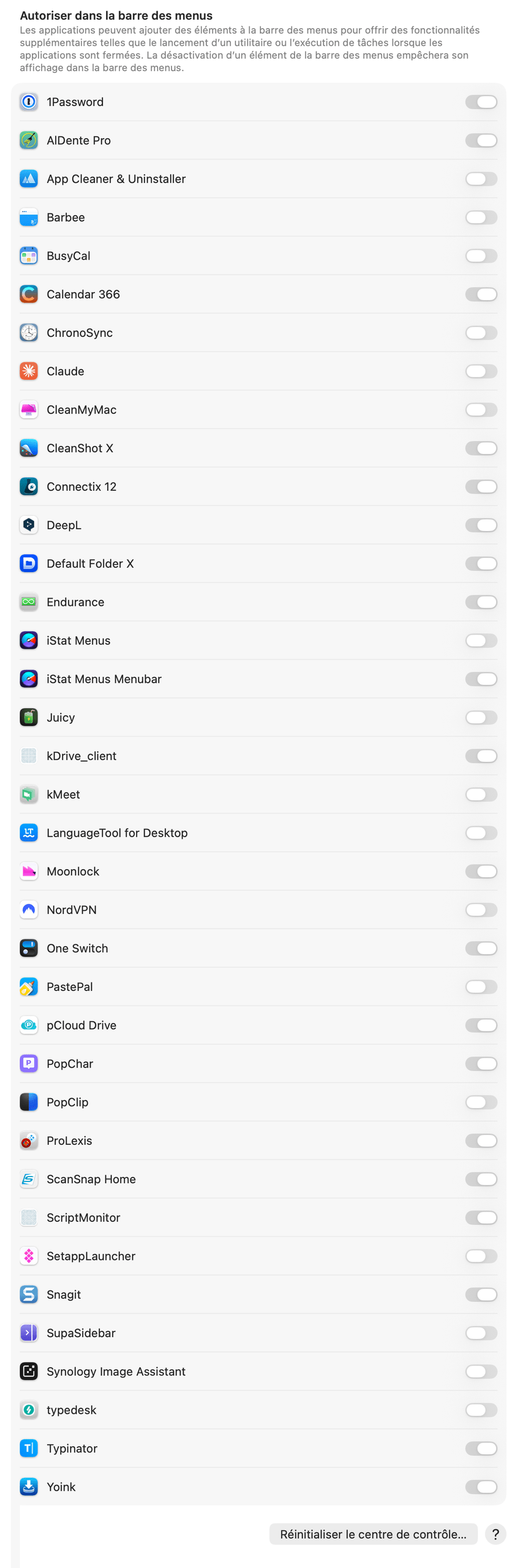
Je n’active que les menus nécessaires.
Une fois ceci fait, une bonne partie du travail est effectuée.
Le chevron peut encore apparaître, selon les menus, je clique dessus et je retrouve immédiatement ce que je cherche, puisqu’il en reste relativement peu.
Mais on peut faire encore beaucoup mieux!
Vous savez que les gestionnaires de barre de menus peuvent resserrer les icônes des applications tierces.
Sauf que si, justement, vous ne les utilisez plus, ces gestionnaires, vous pensez ne plus pouvoir le faire?
Eh bien si! C’est possible.
Réduisons l’espacement des menus dans la barre principale
Lorsqu’on pratiquait avec les gestionnaires de barre de menu, le changement d’espacement demandait un redémarrage du Mac pour être pris en compte.
C’est là que je me suis dit qu’il s’agissait certainement d’un travail que l’on pouvait faire dans Terminal.
J’ai donc demandé à Claude comment faire, et j’ai obtenu exactement ce que je voulais.
Voici la commande à utiliser pour un espacement, à mon avis juste comme il faut:
Commande Terminal pour resserrer les menus
defaults -currentHost write -globalDomain NSStatusItemSpacing -int 6 && defaults -currentHost write -globalDomain NSStatusItemSelectionPadding -int 6 && killall ControlCenterVous ouvrez Terminal, vous collez le code ci-dessus, vous validez par un retour de chariot.
Quand vous aurez collé ceci dans Terminal, vous verrez une très courte animation qui fait bouger la barre, mais elle revient en place et rien ne se passe.
Il faudra redémarrer le Mac pour que le changement soit pris en compte.
Les menus Apple ne changeront pas, par contre, tous les menus des applications tierces seront resserrés.
Ce n’est pas beau, ça?
Si mon choix vous semble trop serré (ce n’est pas le cas, non mais, j’ai dit qu’il était excellent!), vous pouvez changer les deux 6 en 8. Au contraire, si vous voulez serrer encore plus, passez les à 4.
Revenir aux espaces d’origine dans la barre de menus
Mon conseil ne vous plaît pas?
Alors, revenez aux réglages d’origine en pratiquant comme plus haut, mais avec ce code:
Commande Terminal pour réinitialiser l’espacement de la barre de menus
defaults -currentHost delete -globalDomain NSStatusItemSpacing && defaults -currentHost delete -globalDomain NSStatusItemSelectionPadding && killall ControlCenterÀ nouveau, quand vous aurez validé ceci dans Terminal, vous verrez une très courte animation qui fait bouger la barre, mais elle reviendra.
Il faudra, là aussi, redémarrer le Mac pour que le changement soit pris en compte.
Réordonner les menus pour que les moins utiles soient cachés
Reste à régler les menus qu’on veut tout le temps avoir sous les yeux, et ceux qui peuvent être de temps en temps cachés « sous les chevrons ».
Rien de plus simple, cliquez sur les menus importants avec la touche Command enfoncée, et déplacez les vers la droite, et faites de même avec ceux qui le sont moins en les glissant vers la gauche.
Conclusion
Voilà, vous savez maintenant comment être prêts pour macOS 27 en matière d’icônes de la barre de menus principale.
Vous allez toucher au Terminal.
Bien que je sois certain que vous ne risquez rien, je ne peux pas être tenu responsable, en cas de bien éventuel problème suite à votre manipulation dans Terminal.
Bien du plaisir sur macOS 27, avec LE problème principal pour moi et, peut-être pour vous, résolu.
En savoir plus sur Le Blog du Cuk
Subscribe to get the latest posts sent to your email.





























Pour ceux qui ont déjà lu l’article, je l’ai complété avec ceci:
Réordonner les menus pour que les moins utiles soient cachés
Reste à régler les menus qu’on veut tout le temps avoir sous les yeux, et ceux qui peuvent être de temps en temps cachés « sous les chevrons ».
Rien de plus simple, cliquez sur les menus importants avec la touche Command enfoncée, et déplacez les vers la droite, et faites de même avec ceux qui le sont moins en les glissant vers la gauche.
Le Cuk qui bricole dans le Terminal?! On aura vraiment tout vu! 😉
Et on pourrait pas plutôt avoir le menu du bar? 😁
C’était lundi, non?
Eh oui, depuis que Claude peut m’aider dans le domaine, je suis plus souvent qu’à mon tour dans Terminal!
💪
pour moi la nouvelle devise d’apple est » pourquoi faire simple quand on peut faire compliqué »
Ouah, ça va, on n’est pas dans l’extrême, là!😀
C’est fou, j’ai jamais vu ces chevrons. Jamais.
Donc merci. En suivant tes conseils j’ai réduis au minimum le nombre de machin là-haut. Tellement que je n’ai plus besoin de Thaw que j’ai désinstallé. Et j’attends de voir ces chevrons, je me réjouis presque!
Comme quoi, on peut se passer de pas mal d’utilitaires, au point de ne plus rencontrer trop souvent ce chevron. Mais ne t’inquiète pas, il va bien finir par revenir!
Et un utilitaire de moins (Thaw), un!
Je crois que j’en ai enlevé trop. J’arrive plus rien faire!
Je suis tellement préoccupé ,par la barre des menus de MacOS que j’ignorais jusqu’à lecture de ce billet qu’on pouvait la gérer dans les réglages.
Loin de moi de penser ou d’écrire que ce billet est… mais le sujet ne me passionne pas.
C’est soit que tu as un grand écran, soit que tu es dans l’ascétisme en matière d’utilitaires!
Voilà ma barre des menus sur mon 32″. J’ai encore de la marge…
Bonjour à tous,
J’ai activé le canal bêta dans Setapp, mais Bartender ne m’est pas proposé en version 7 (seule version compatible avec macOS 27).
Un utilisateur Setapp pourrait-il me renseigner si cette version 7 lui est proposée en bêta ?
Merci pour votre aide.
Pascal