

Ça fait un peu couverture d’un livre d’enfant, le titre de cet article, vous ne trouvez pas?
Mais il n’en est rien, rassurez-vous.
Je vous avais parlé des difficultés des gestionnaires de la barre principale de menus de votre Mac avec l’arrivée de macOS 27.
J’avais écrit ici qu’il était tout à fait possible de pallier ces manques en utilisant le système d’Apple.
Cela étant, il était clair pour moi que, dès qu’un gestionnaire externe allait être disponible, j’allais l’utiliser
Si certains, comme Barbee, qui, à l’heure où j’écris ces lignes, est bloqué depuis plus d’un mois sur une version qui ne fonctionne pas sur le dernier système d’Apple, j’ai bien l’impression que son auteur ne trouve pas la solution, ou encore Bartender, qui est en dessous de tout dans ce domaine, deux logiciels arrivent à maturité.
Le premier est gratuit, c’est Thaw, il est beau, incroyablement configurable, et il est à 99 % fonctionnel avec macOS 27.
Le second, Tuck est payant, très différent dans ses réglages, et se trouve être compatible, lui aussi, à 99 % avec Golden Gate.
Thaw, gratuit, puissant, personnalisable jusque dans les détails
Commençons par Thaw, qu’il faudra télécharger sur GitHub, ce qui, pour un nouveau du logiciel open source sur Mac comme je le suis, n’est pas forcément la chose la plus simple du monde à réaliser.
Pour ce faire, allez ici, repérez la dernière version, descendez sous les notes de ladite version, déroulez le menu Assets.
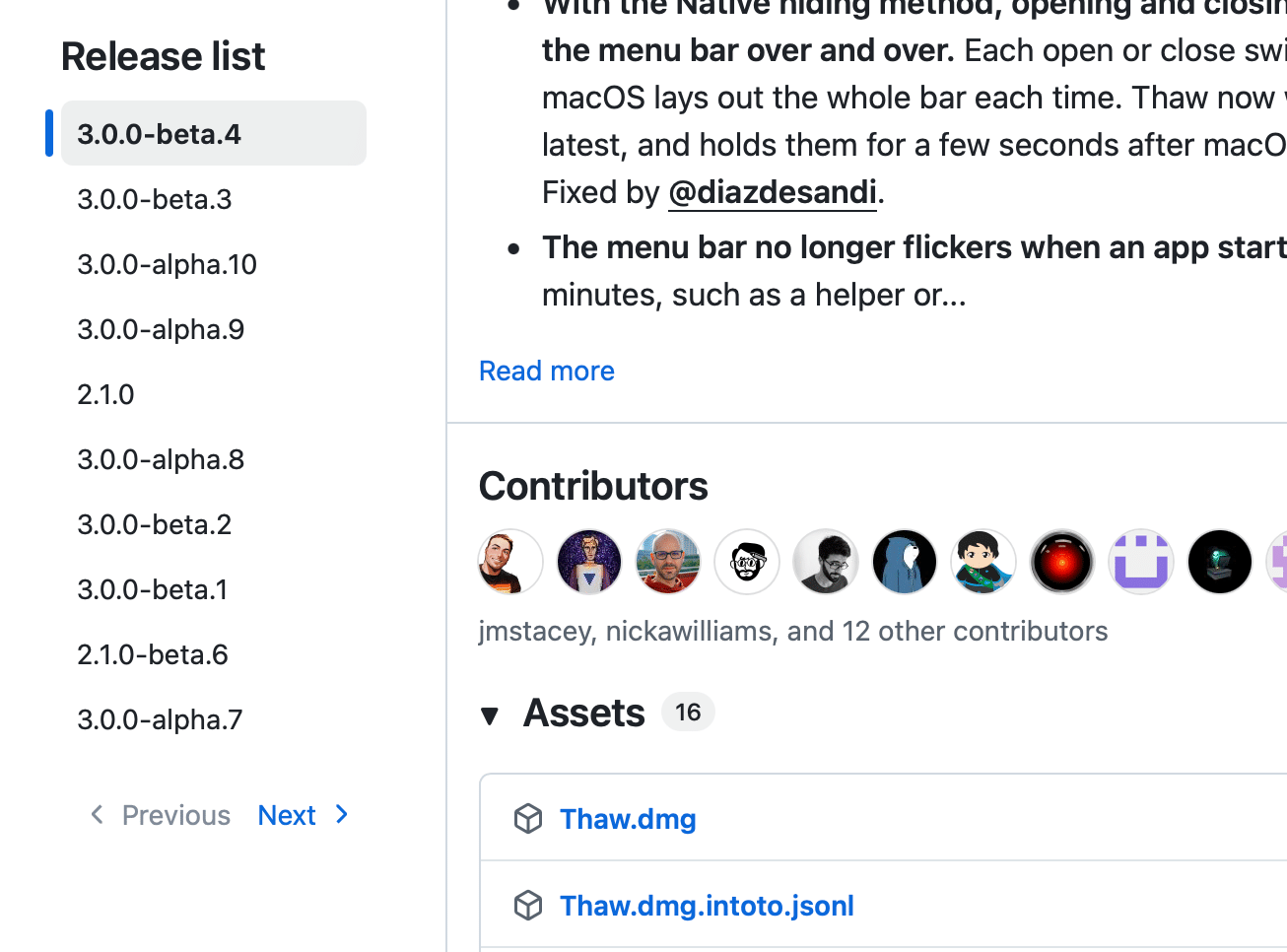
La version testée ici est la 3.0 bêta 4
Cliquez sur Thaw.dmg et le programme se téléchargera.
Attention: pour macOS 27, il vous faut au minimum une version 3.0, pour l’instant encore en bêta.
Thaw ne vous désarçonnera pas si vous venez d’un logiciel comme ceux qui ne marchent plus dont j’ai parlé plus haut, à savoir Barbee et Bartender.
On clique sur son icône pour faire apparaître la barre de menus cachée (voir plus bas), ou on fait un CTRL-Clic pour faire apparaître son menu.
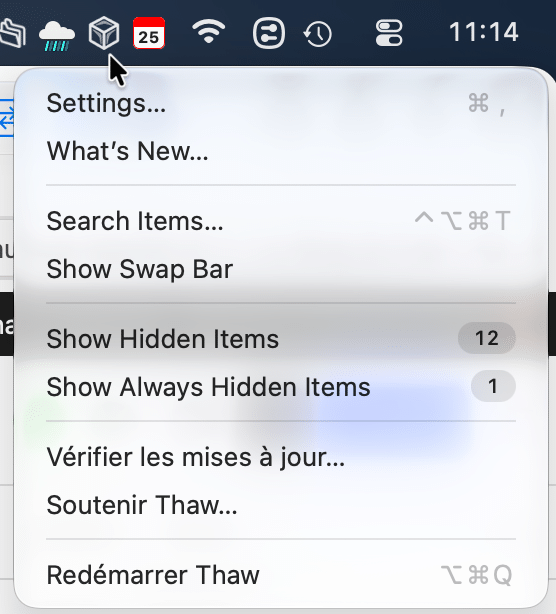
Quand on clique sur « Settings… », on tombe sur les préférences.
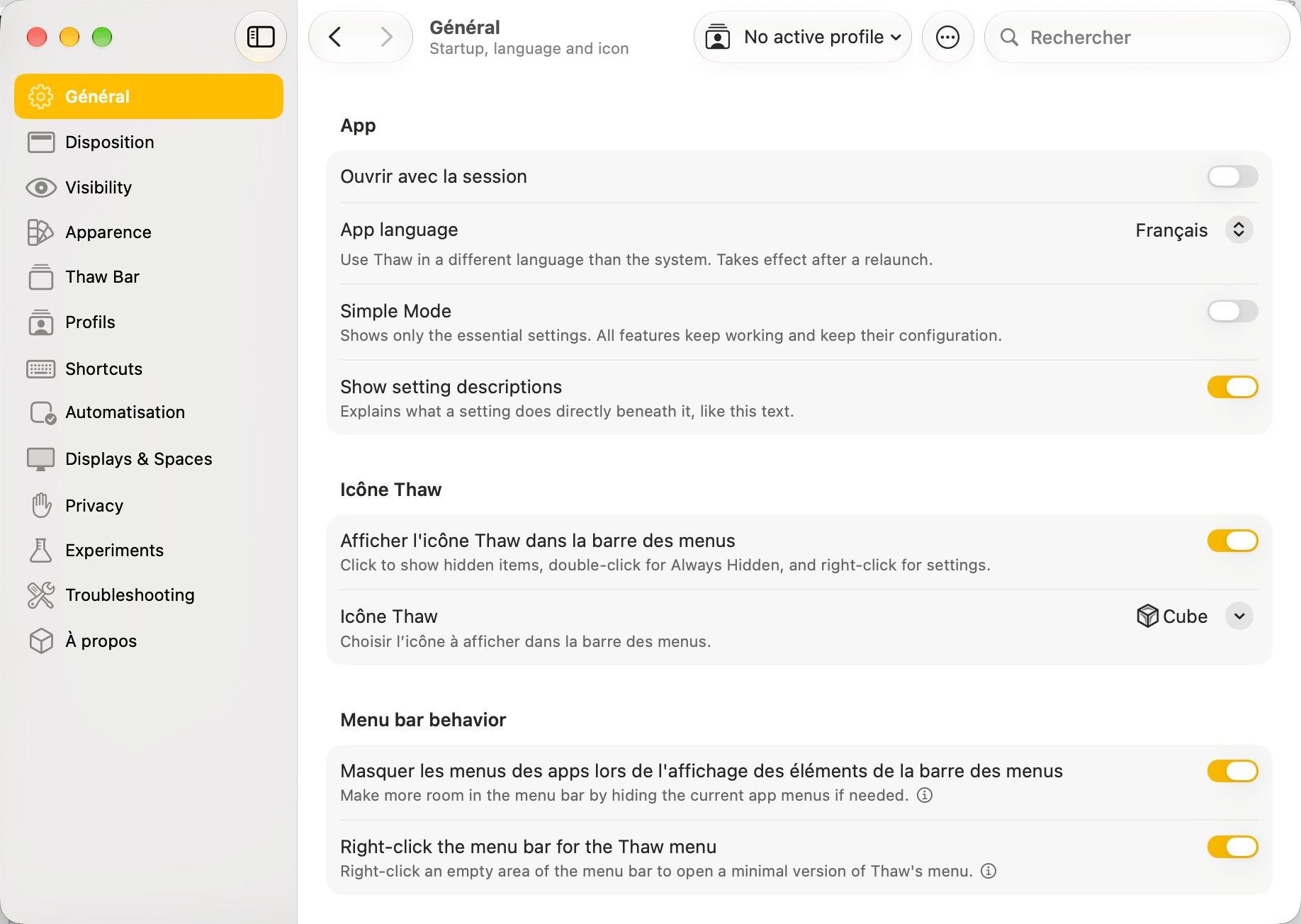
Comme vous pouvez le voir, ces préférences sont incroyablement nombreuses, il ne s’agit là que du premier écran!
Trop peut-être, mais il est tout aussi possible de s’occuper uniquement des fonctions basiques, et, pour ce faire, il faut cliquer sur le deuxième onglet vertical, « Disposition ».
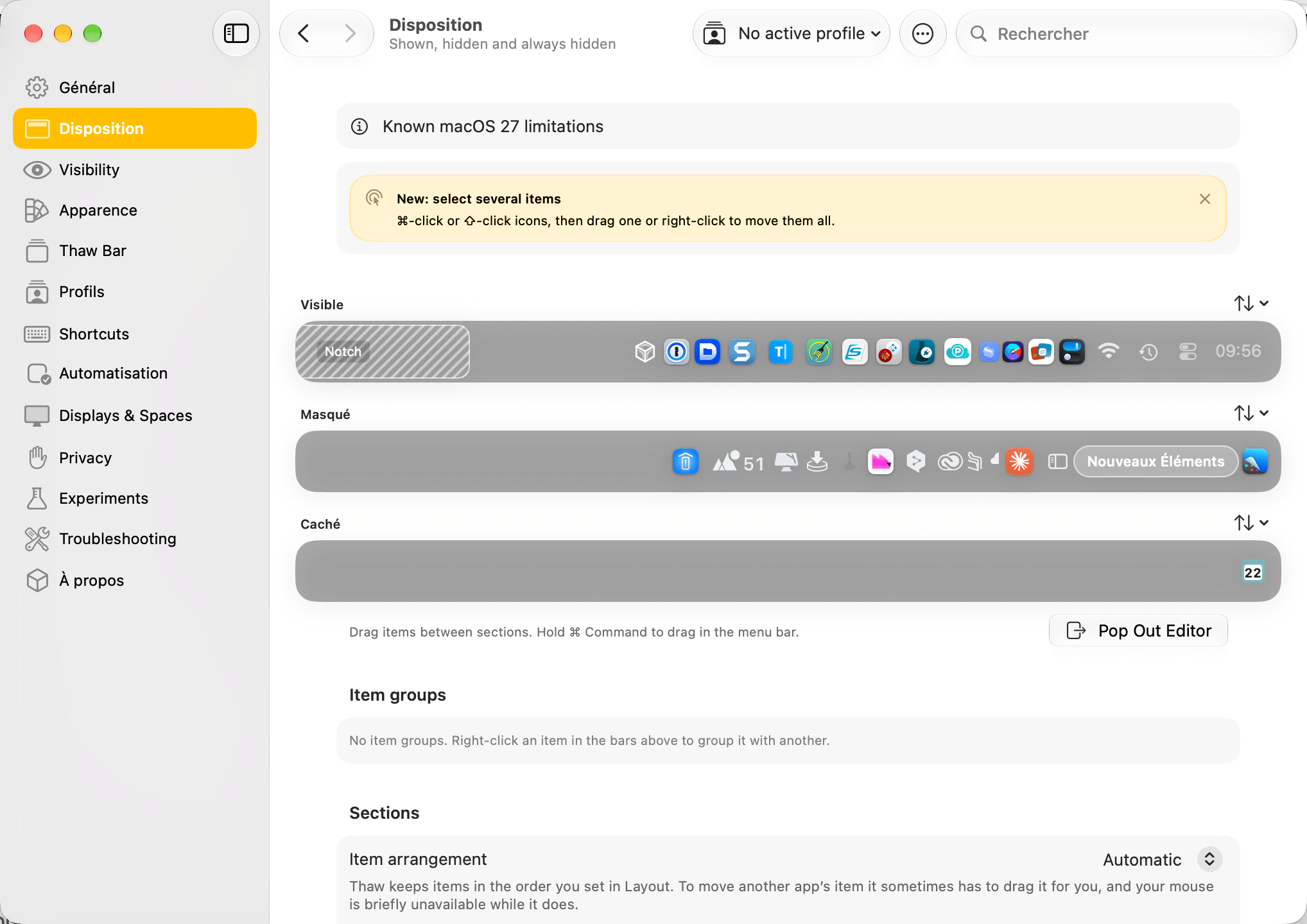
Là, comme vous le voyez sur la figure ci-dessus, trois barres sont à votre disposition:
- » Visible », qui affiche les icônes que vous voulez toujours voir dans la barre de menus
- » Masqué », qui affiche les icônes que vous ne voulez voir que lorsque vous faites appel à Thaw
- » Caché », qui n’est pas activée par défaut, dans laquelle vous placerez toutes les icônes que vous ne voulez jamais voir.
À noter que cette dernière barre n’est plus franchement utile, puisque vous pouvez cacher les icônes que vous ne voulez pas voir en passant par les réglages système, onglet « Barre de Menus ».
Lorsque vous voulez voir les icônes masquées parce que vous avez besoin d’un menu et qu’il n’est pas affiché dans la barre de menus principale, parce que vous l’avez mis dans la zone « Masqué », vous cliquez sur l’icône Thaw, ou sur un endroit vide de la barre de menus, ou encore en effectuant un raccourci-clavier, vous pouvez régler tout ceci dans les préférences de l’application.

Comme vous le voyez, la barre de menus masquée à l’origine apparaît, et elle est assez élégante.
Attention: Thaw apprend d’une certaine manière les icônes des menus cachés. Au premier lancement, vous aurez peut-être ceci à l’écran:

Vous voyez sur la droite de la barre secondaire? Trois icônes génériques apparaissent. Il vous suffit de cliquer une fois sur chacune d’elles pour que tout rentre dans l’ordre, et vous n’aurez plus ce problème par la suite.
Ça, c’est pour la base, mais, comme je l’ai écrit plus haut, Thaw permet d’être réglé aux petits oignons.
Prenons l’exemple de l’écran Apparence:
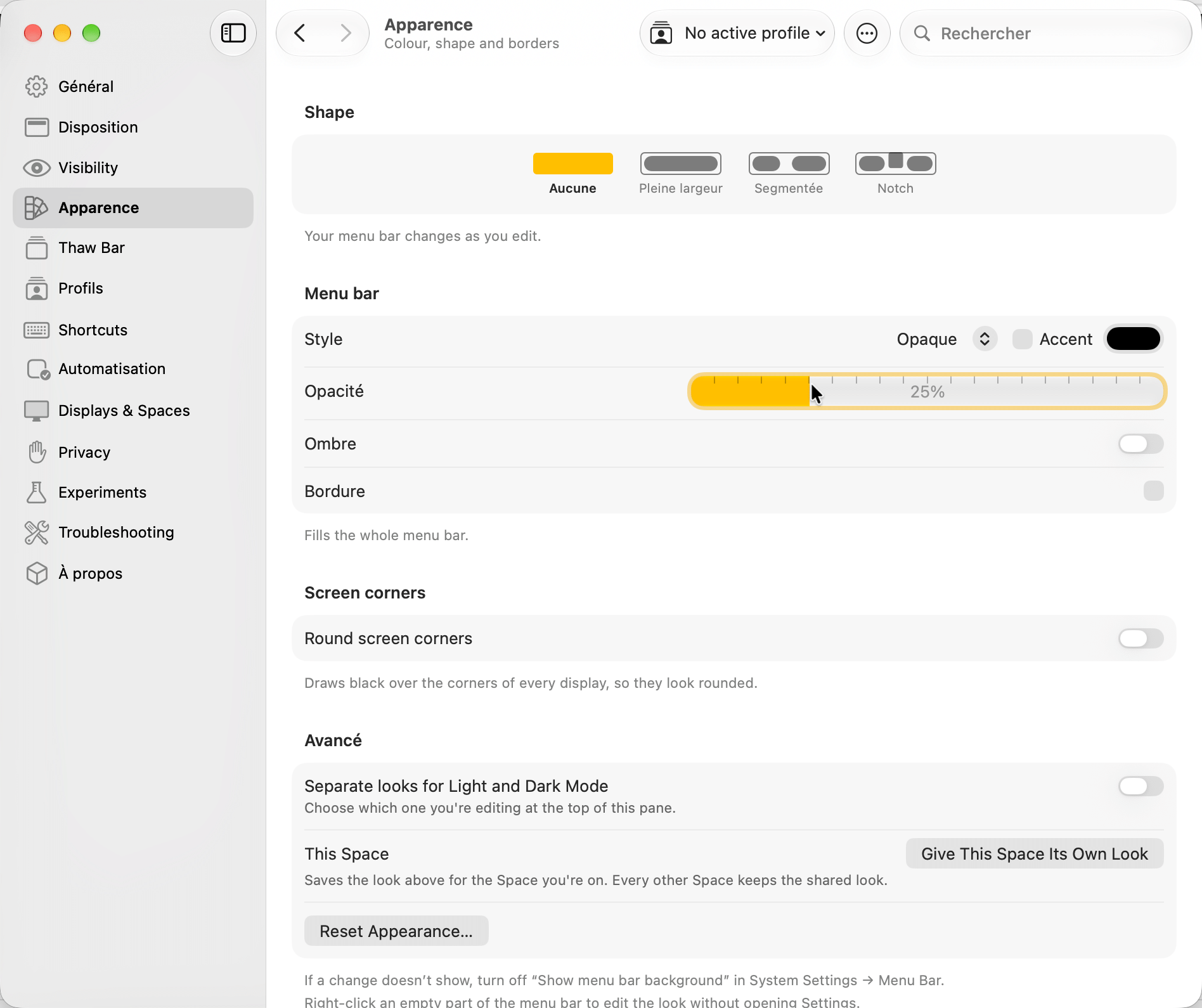
Tout est réglable, le niveau de transparence des barres de menus, réglable en pourcentage avec, comble du luxe, un retour haptique cranté lorsqu’on déplace le curseur!
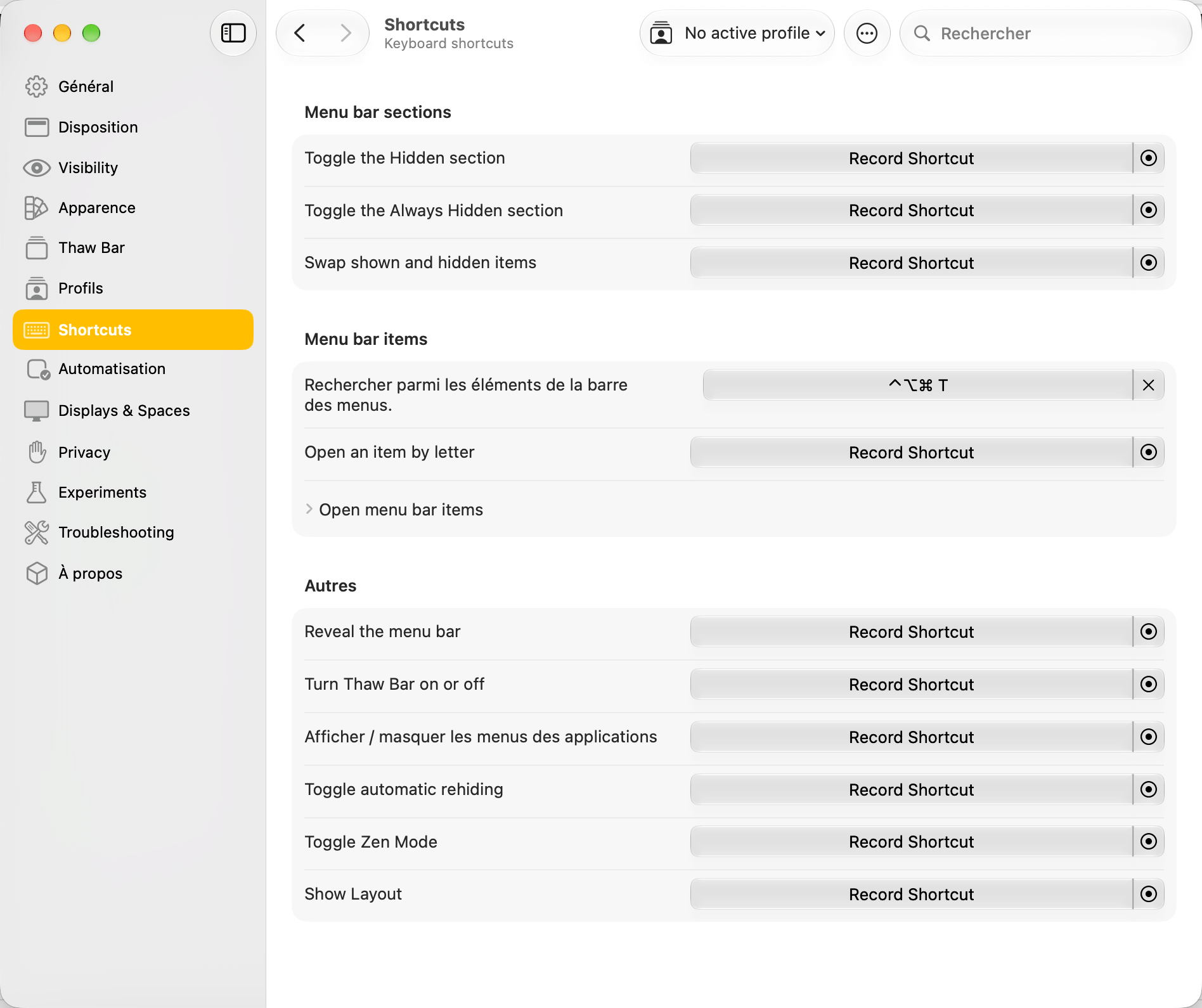
Les raccourcis sont de la partie, et ils sont nombreux, les bougres:
Je ne vais pas vous passer en revue tous les écrans, mais allez, celui-ci encore:
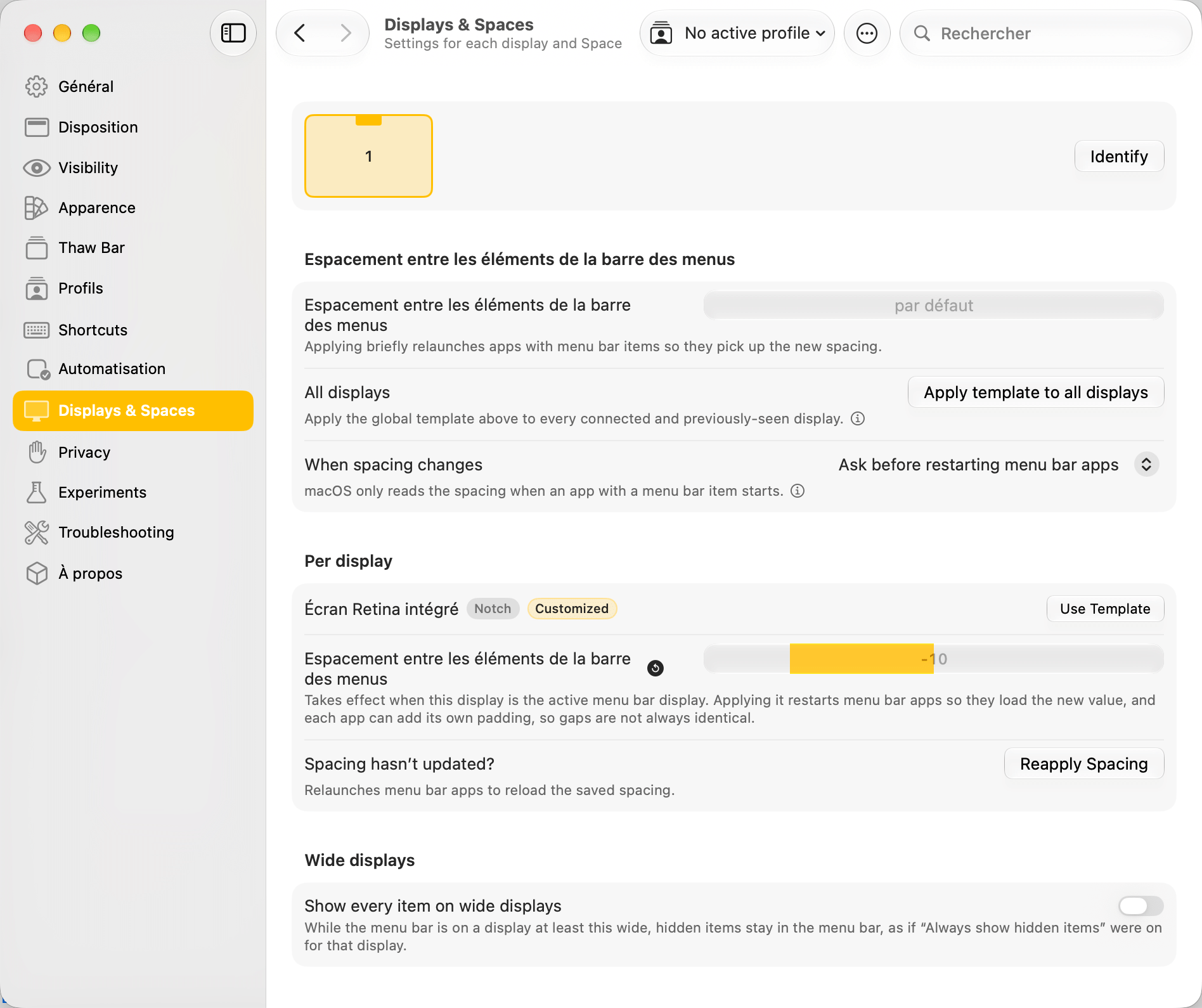
Non, mais vous vous rendez compte du degré de finesse de ce logiciel?
Vous trouvez que c’est trop?
Mais qui peut le plus peut le moins, et ne l’oubliez pas, Thaw est gratuit!
Dernière chose importante: vous disposez sous la main, à l’aide d’un raccourci-clavier, d’une recherche sur les menus permanents:
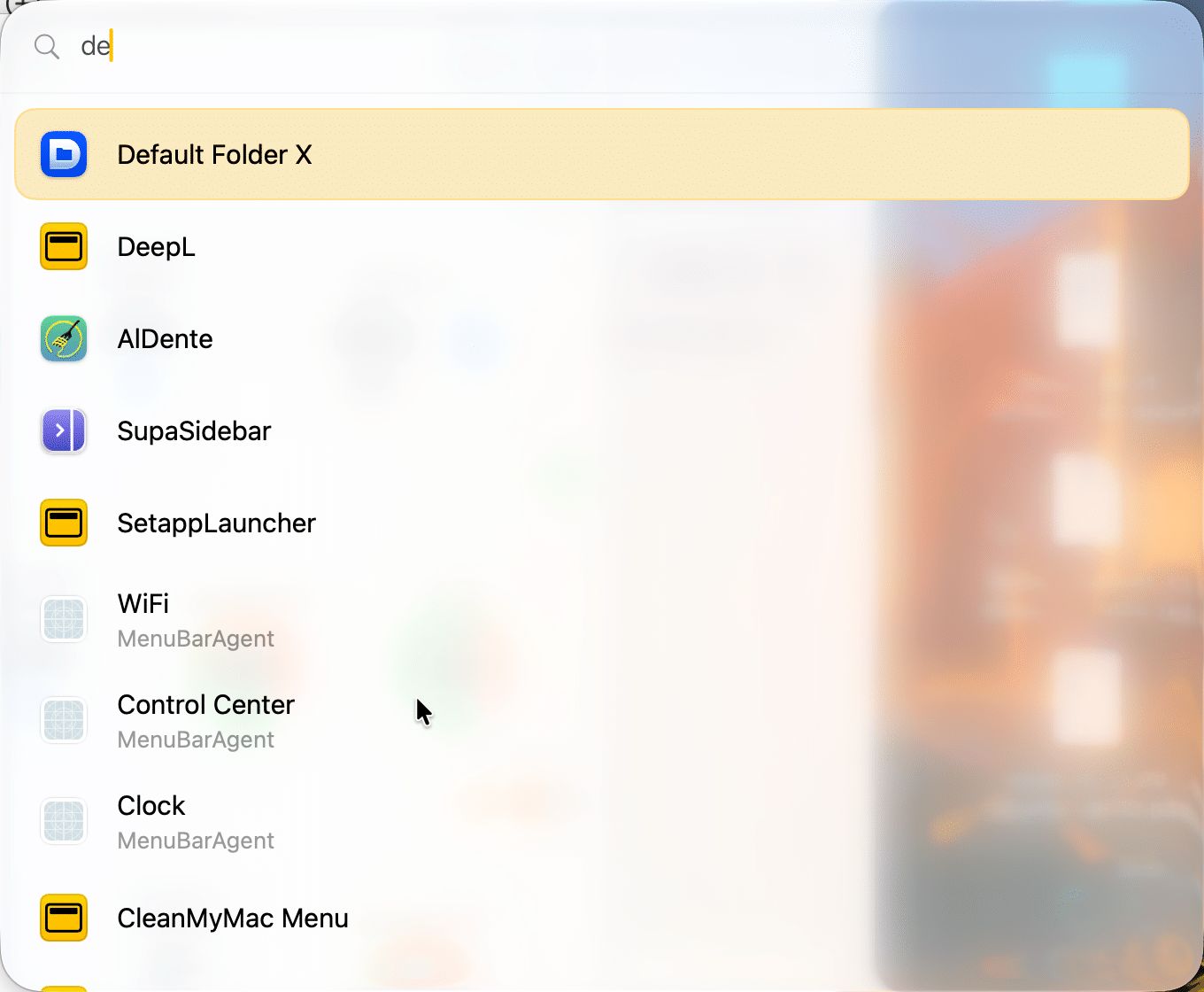
Voilà pour ce logiciel, s’il vous intéresse, je vous laisse tester ces options pour le plaisir des yeux.
Passons au deuxième gestionnaire de barre de Menus qui nous intéresse dans cet article.
Tuck: le gestionnaire différent, simple et efficace
Première différence avec Thaw: Tuck est payant, il coûte 14.99 $.
J’espère que ce n’est pas une raison de ne pas lire ce qui suit pour vous.
La version de Tuck testée ici et la 1.46.
Comme tous les gestionnaires de menus, on atteint Tuck par son icône sur la barre de menus.
Si vous cliquez sur elle, vous voyez la barre secondaire qui affiche les menus cachés dont on n’a pas toujours besoin.

Si l’on clique sur l’icône avec la touche CTRL enfoncée, on a accès à son menu.
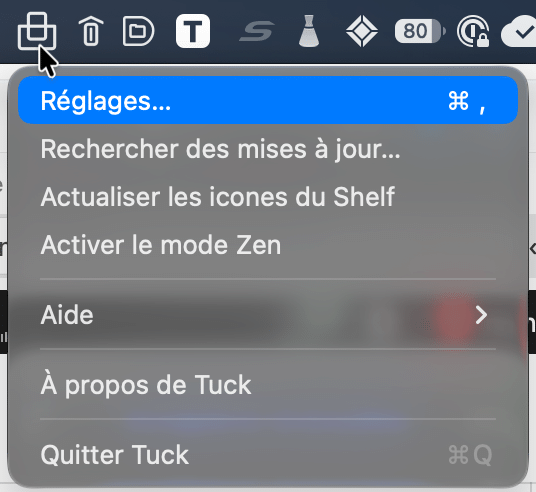
Vous l’avez compris, il va falloir passer par les réglages.
Tuck ne fonctionne pas comme les autres gestionnaires de barre de menus en matière de gestion de ce que l’on va mettre dans la barre secondaire, puisqu’il n’est pas possible, dans les réglages, de glisser les icônes « secondaires » dans la barre cachée de l’utilitaire comme on le fait dans d’autres logiciels.
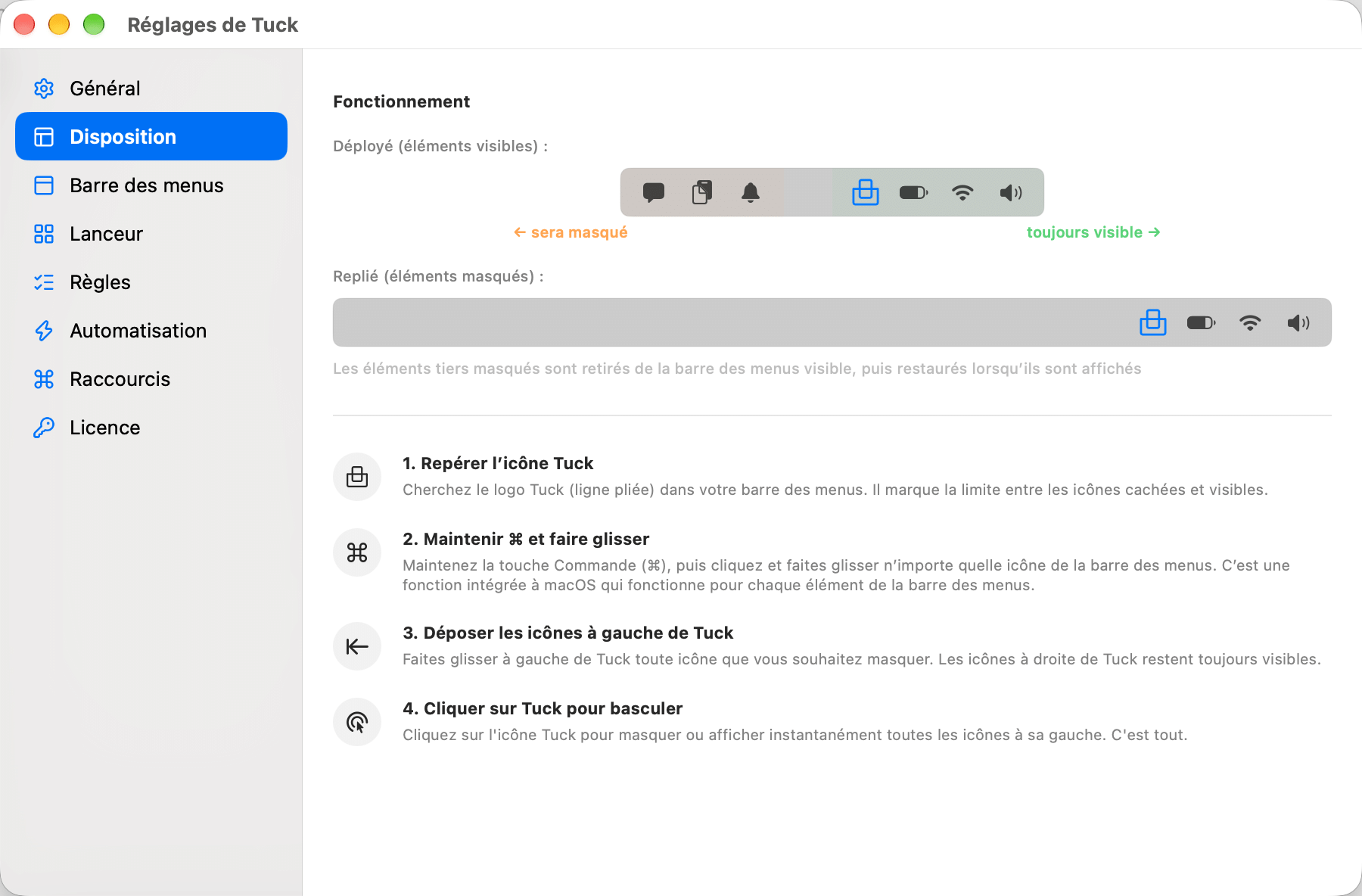
En fait, cette fenêtre n’est qu’une information vous expliquant ce que vous devez faire.
Vous l’avez remarqué, il n’y a pas de zone dédiée à « Cacher tout le temps et ne même pas mettre dans la zone secondaire ».
C’est rédhibitoire?
Mais alors pas du tout!
Il s’agit simplement d’une autre logique.
D’abord, quittons Tuck, ce serait même une bonne chose de ne pas l’avoir lancé une première fois.
Ce que je conseille en première étape, c’est de partir dans les réglages système, onglet Barre de Menus, et de désactiver tous les éléments de barre de menus qu’on sait qu’on ne veut jamais voir parce qu’on n’en aura jamais besoin.
Ceux-là mêmes qu’on aurait glissés dans la zone « Cacher tout le temps et ne même pas mettre dans la zone secondaire ».
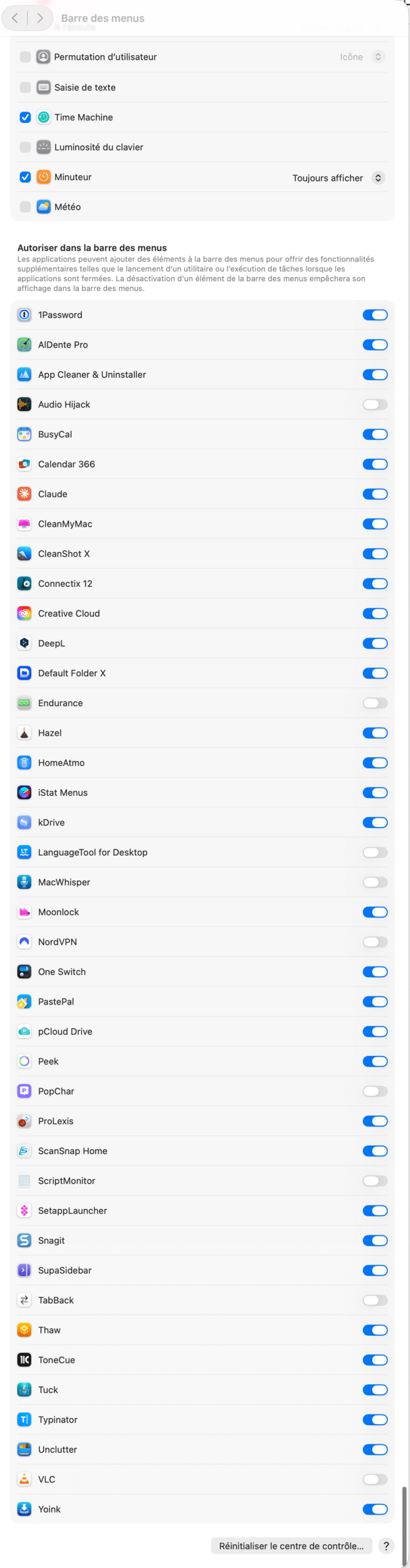
Au pire, on pourra toujours revenir sur notre décision par la suite, bien évidemment, en repassant par les Réglages Système.
Deuxième étape: réordonnez avec la touche Commande enfoncée vos icônes de menu, en déplaçant tous ceux que vous voulez garder le plus à droite possible, dans un ordre qui vous est propre
Mais en plaçant tous les menus qui vont être dans la barre secondaire le plus à gauche possible.
Une fois ceci fait, on lance Tuck et on passe à la troisième étape: le programme va vous proposer de glisser l’icône de Tuck à droite des menus que vous désirez cacher dans la barre secondaire (d’où l’intérêt de bien préparer sa barre dans l’étape 2).

Bon…
Vous avez raté votre coup?
Pas de problème, on peut aussi pratiquer autrement.
Dans les préférences de Tuck, on va dans l’onglet Règles:
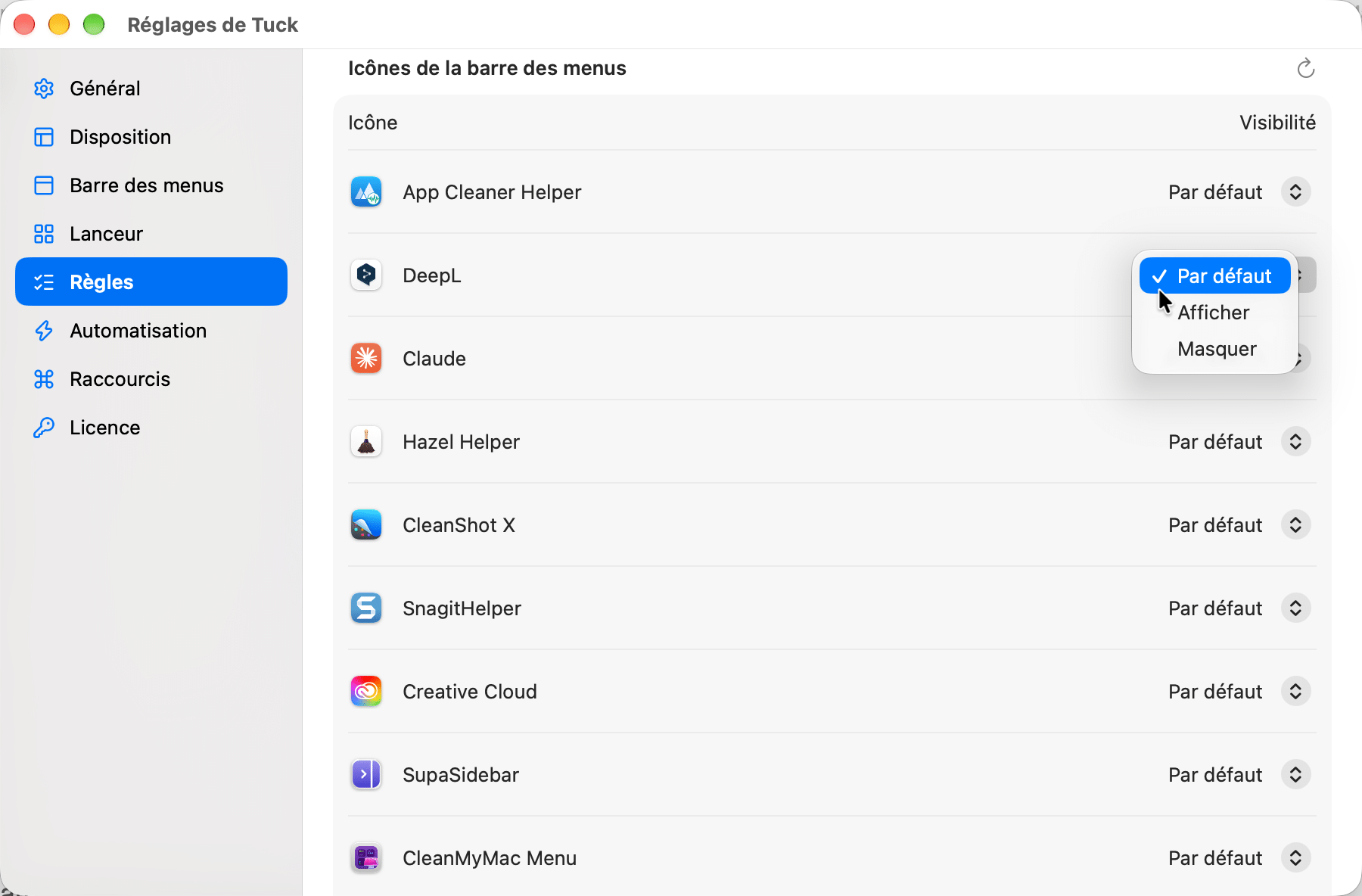
Vous cliquez sur un élément de menu, et vous choisissez:
- Par défaut, pour afficher l’icône de menu dans la barre secondaire
- Afficher, pour garder l’icône toujours dans la barre principale
- Masquer pour ne voir l’icône ni dans la barre principale ni dans la barre secondaire (équivalent à désactiver l’élément dans les Réglages Système, Barre de Menus)
Attention: quand vous masquez un élément depuis les réglages de Tuck, vous ne le verrez plus ensuite dans cette fenêtre, il faudra passer par les Réglages Système, Barre de Menus pour le réactiver.
Après tout changement, il est bon de redémarrer Tuck et de lui laisser un peu de temps pour qu’il se mette à jour.
Tuck vous permet d’afficher la barre secondaire en cliquant sur son icône ou n’importe où sur la barre, à choisir dans les préférences.
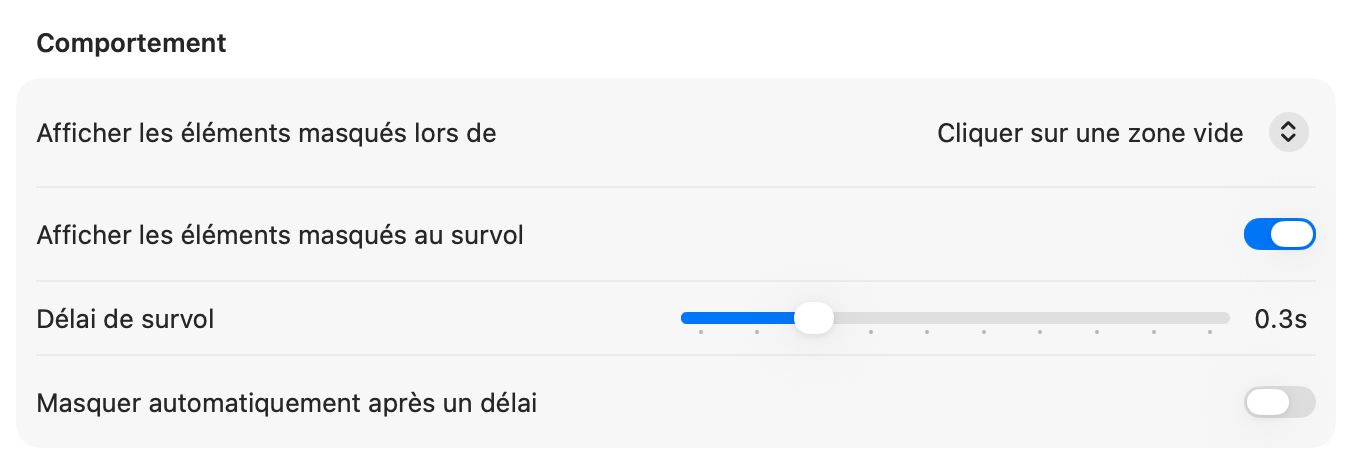
Il est possible également d’activer la barre secondaire au survol de la barre principale.
Comme Thaw, Tuck permet de réduire l’espace dans la barre de menus principale.
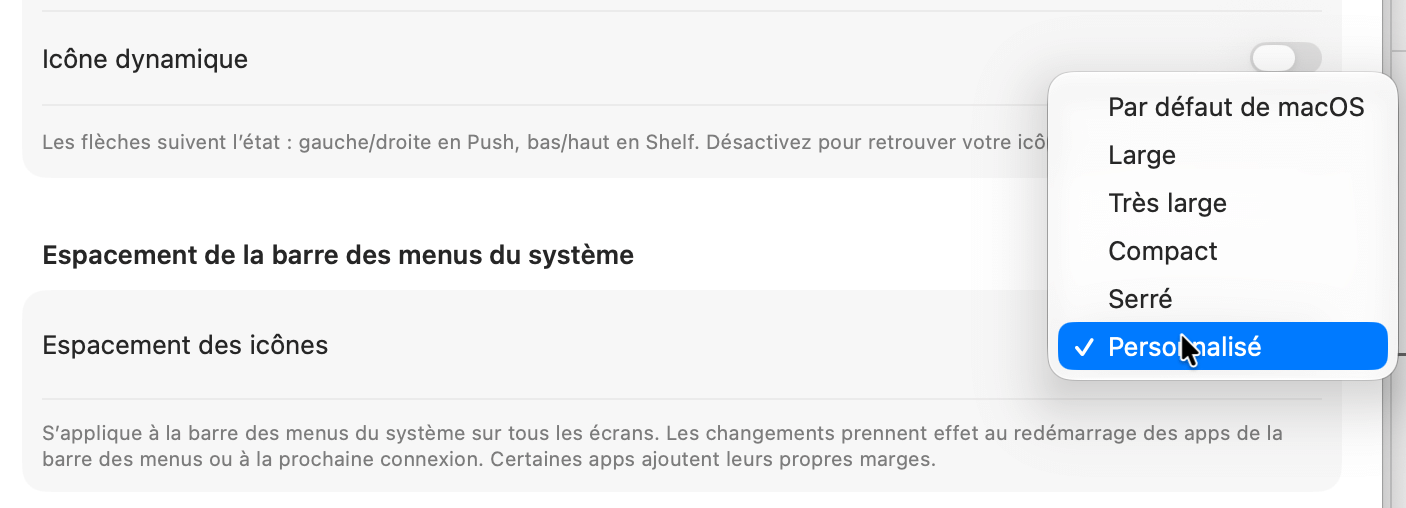
Mieux, si vous changez quelque chose, il garde en mémoire votre précédent réglage et vous permet de le restaurer.
La barre secondaire de Tuck est particulièrement réussie.

L’opacité de la barre, le niveau de Liquid Glass se gère finement dans les préférences.
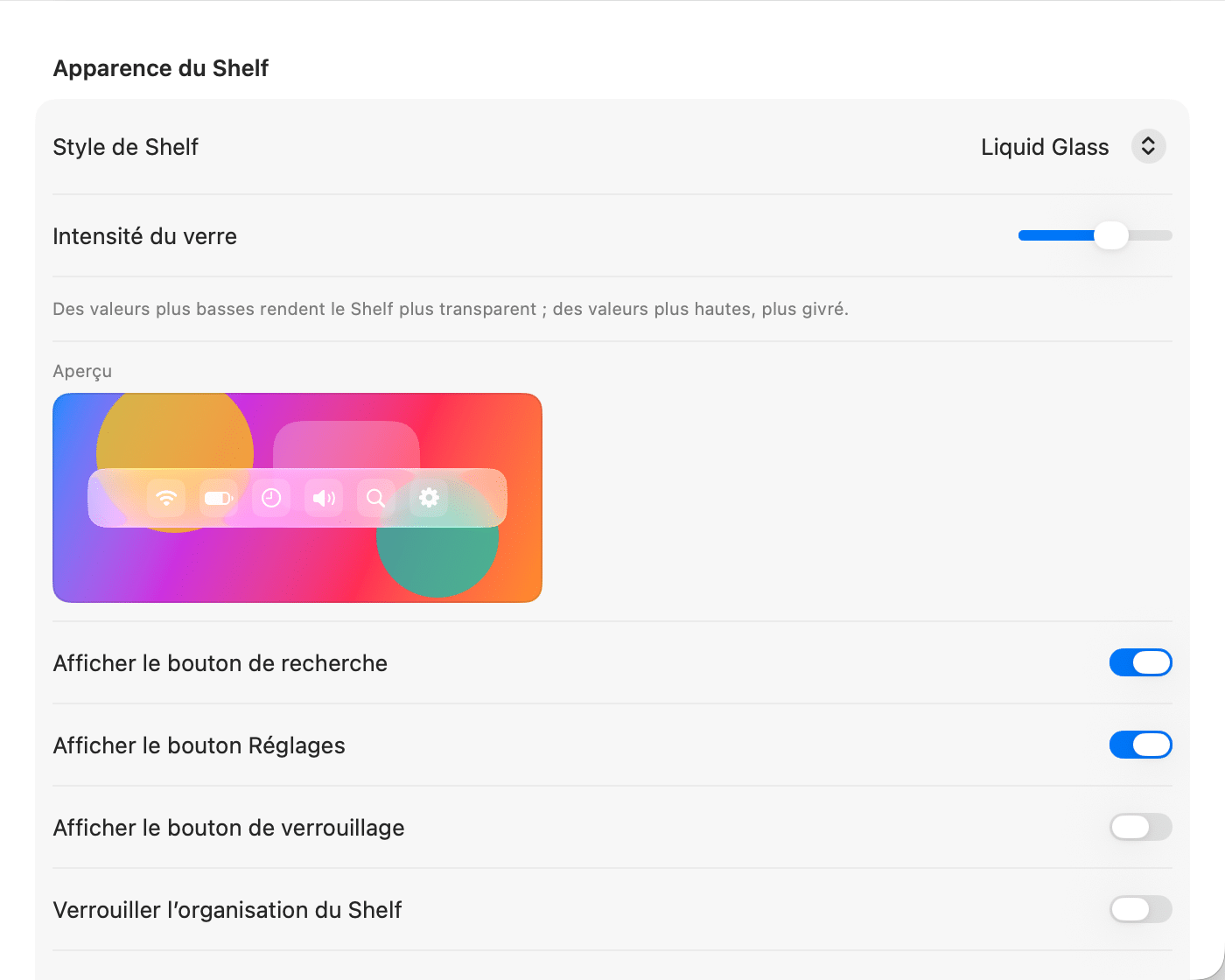
Comme vous le voyez, il est possible d’afficher le bouton Réglages et le bouton de recherche dans la barre secondaire (c’est le cas dans la figure plus haut, tout à droite de la barre secondaire).
L’espace dans la barre secondaire peut être modifié facilement:

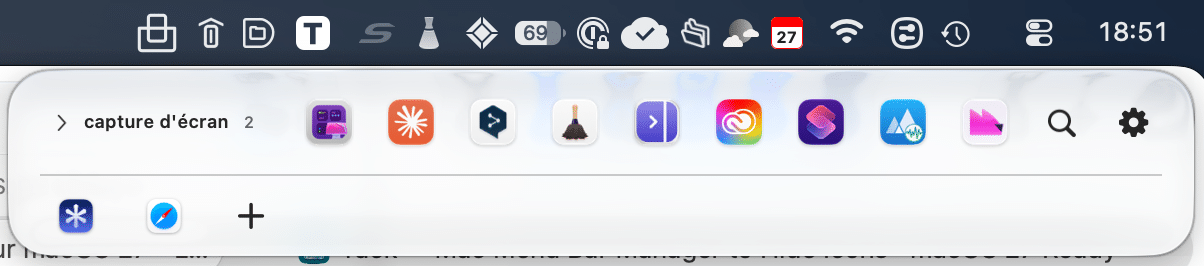
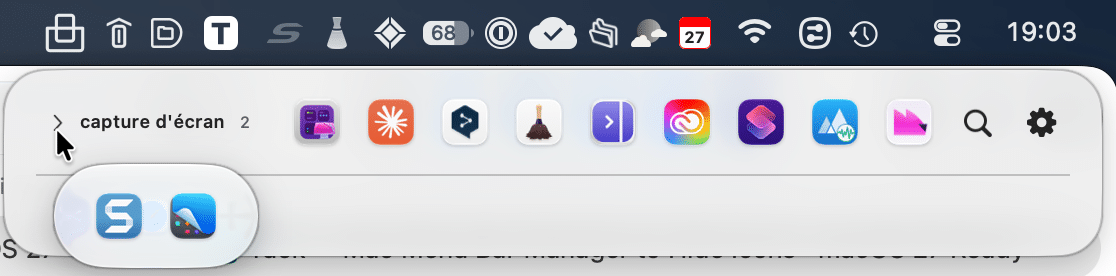
Si vous êtes attentifs, vous voyez dans la barre secondaire ci-dessus « > capture d’écran »: Tuck m’a permis de créer un groupe dans lequel j’ai mis mes utilitaires de capture d’écran.
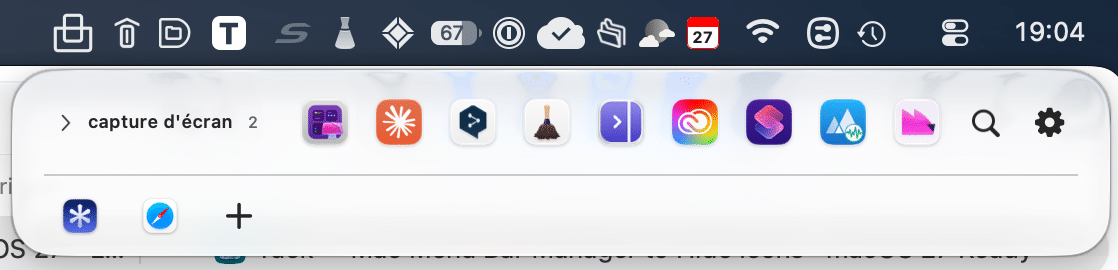
À noter enfin que, parmi les nombreux réglages de cette barre de menus secondaire, j’ai pu ajouter une sorte de lanceur, avec les applications que je veux pouvoir utiliser à tout moment.
Tuck permet aussi d’afficher son icône sous forme dynamique (elle change d’apparence selon que la barre secondaire est affichée ou cachée), il gère des règles sur les icônes masquées qui peuvent apparaître automatiquement si elles ont une information à donner), et plein de petites choses sympathiques.
Dernière chose: comme dans d’autres utilitaires de ce type, vous pouvez faire une recherche en cliquant sur la loupe, pour trouver immédiatement un menu dont vous ne vous souvenez pas de l’icône, mais seulement sur les éléments de la barre secondaire, je trouve cette restriction un tout petit peu dommage, même si on est censé connaître les menus qu’on affiche tout le temps.
Une petite chose qui ne fonctionne toujours pas
Tant Thaw que Tuck posent problème avec l’icône de Setapp, qui n’est pas bien reconnue pour l’instant, voire pas reconnue du tout.
Tuck ne la montre pas, Thaw voit l’icône, voit que c’est Setapp dont il s’agit, mais lance une autre application lorsqu’on clique sur elle (ou alors ne fait rien).
Les icônes d’iStatMenus et de kDrive posaient problème aussi, mais tout est rentré dans l’ordre depuis que ces deux logiciels ont été mis à jour, comme quoi, cela peut être les programmes en barre de menus qui peuvent aussi poser problème, faites attention de bien tout mettre à jour.
En conclusion
Thaw et Tuck sont de très beaux logiciels, et ils sortent du lot par rapport aux catastrophes dans la concurrence, à qui le nouveau système de barre de menus d’Apple a fait beaucoup de mal.
Je serais bien en peine de vous dire lequel vous devez choisir.
En ce qui me concerne, j’ai fait le choix de Tuck, qui me semble plus simple à gérer.
Mais Thaw est superbe, lui aussi, et peut-être plus proche dans sa logique de ce que l’on a l’habitude de voir dans les logiciels de ce type, alors que Tuck fonctionne différemment, en étant au final tout aussi efficace.
Je vous dirais bien d’essayer les deux et de choisir ensuite, mais si vous lancez l’un, que vous le quittez, et que vous lancez l’autre, certains réglages du premier vont sauter, et inversement par la suite.
En tout cas, même si la gestion de la barre de menus intégrée au système d’Apple avait fini par me convenir, je suis bien content d’avoir un utilitaire sous la main pour gérer ces menus permanents dont, je sais, j’ai tendance à abuser quelque peu.
Et vous, vous avez d’autres solutions sur macOS 27?
En savoir plus sur Le Blog du Cuk
Subscribe to get the latest posts sent to your email.





























Merci pour de m’avoir donné l’idée de réessayer Tuck, Thaw ne m’ayant pas convaincu. J’utilise de mon côté un autre gestionnaire qui fonctionne bien sur la dernière version de macOS : Dimble (ex Pelmet) https://dimble.fif7y.com/fr/ . Il est assez simple, trop peut être mais me convient parfaitement depuis quelques semaines.
Merci pour ce conseil, je suis allé voir, s’il fonctionne sur GoldenGate, il semble faire le principal!
J’utilisais bartender dans le passé, puis je suis passé sur ICE qui était gratuit et fonctionnait très bien.
Au passage de la dernière version il ne fonctionnait plus pour moi, et je suis tombé sur Thaw, qui m’a dérouté les premieres minutes le temps de comprendre le fonctionnement, et maintenant je retrouve le fonctionnement d’une barre de menu propre !
Par contre (rien à voir avec Thaw), j’ai perdu des informations de Time machine avec la dernière mise à jour. Avant l’icone de la barre de menu m’indiquait la date de la dernière sauvegarde, plus maintenant, obligé d’ouvrir Time machine dans les préférences, c’est dommage
Cela me fait penser qu’il faut que je réactive TimeMachine sur mon MacBook Air! Bon, mes données sont sauvegardées aussi ailleurs, mais je ne l’ai pas encore passé sur TimeMachine.
Merci pour ce résumé! Depuis le temps que je me demandais ce qu’il y avait dans ce bouquin… 😆
J’utilise Barbee qui remplace avantageusement Bartender… mais je suis encore sur Sequoia