
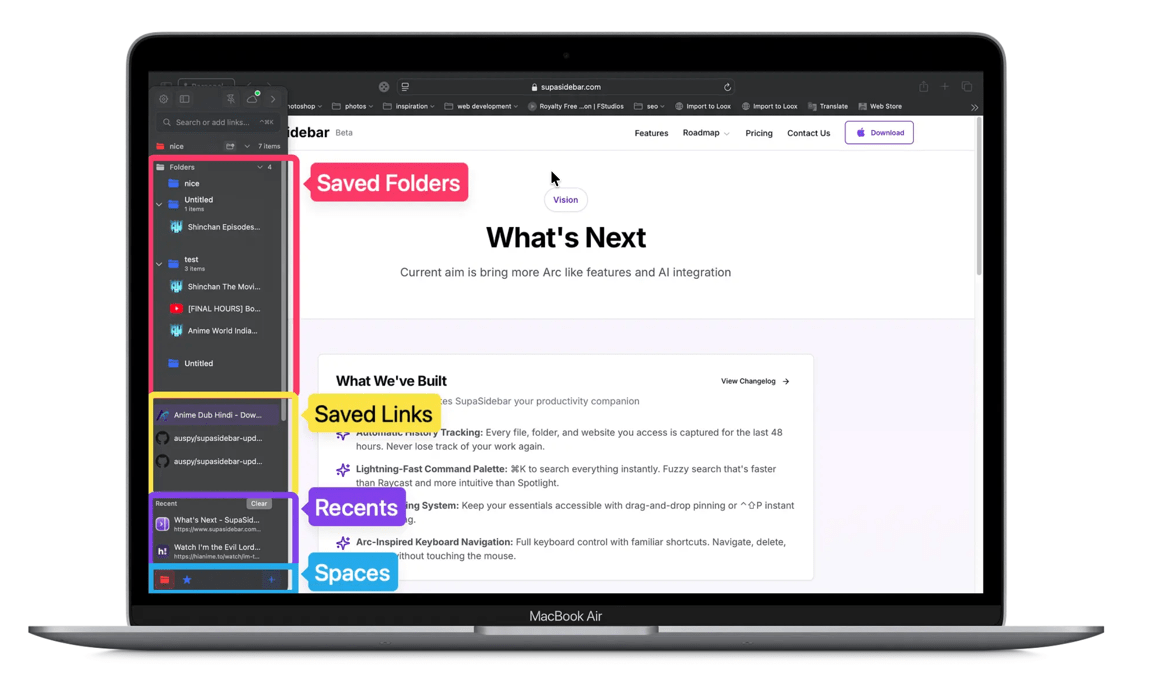
Je vous ai parlé à plusieurs reprises d’Arc, ce navigateur un peu révolutionnaire, pratiquement abandonné par son propriétaire pour créer Dia, un autre navigateur propulsé par l’IA.
Problème: Dia n’a pratiquement rien repris des bonnes idées de son grand frère, et Comet est arrivé motorisé par Perplexity, Chrome intègre l’IA et son Gemini 3, et d’autres navigateurs modernes font de même.
Dia n’a plus d’originalité, je ne vois pas comment il pourrait devenir notre navigateur par défaut.
Restent Safari, Zen, Firefox, Vivaldi, Brave qui font de la résistance, mais qui finiront bien par y venir, à l’IA, qu’on le veuille ou non, qu’on le craigne ou non.
Ce que j’aimais dans Arc
Ce que j’aimais dans Arc?
Ses onglets verticaux, dans une barre latérale, que l’on pouvait utiliser dans plusieurs espaces de travail de manière extrêmement simple et agréable.
Ses dossiers de signets, son « Commande-T » pour afficher un Spotlight dédié à la recherche, entre autres choses.
Bon.
Arc tourne toujours, mais il n’évolue plus, il est juste mis à jour pour les failles de sécurité, en intégrant les nouvelles versions de Chromium sur lequel il est fondé.
Je vous avais également parlé de Zen, qui reprend les bonnes idées d’Arc, en utilisant le moteur de Firefox.
Un chouette navigateur, que j’utilise encore souvent.
Sauf que j’aime aussi travailler avec Safari, Comet, Orion, Firefox ou encore Vivaldi.
Et que si certains (Vivaldi, Orion, voire Safari dans une moindre mesure, notamment) permettent d’afficher les onglets verticalement, tous ne le font pas, et la gestion des espaces de travail ou des profils est très compliquée avec eux.
Sans compter que, si vous voulez justement travailler avec plusieurs navigateurs, vous devrez reconfigurer votre barre latérale à chaque fois avec tous vos petits réglages, et vous admettrez que c’est assez pénible.
C’est là qu’entre en scène, tadaaaaaa: SupaSidebar.
SupaSidebar, c’est quoi?
SupaSidebar, c’est un utilitaire qui se greffe automatiquement à tous vos navigateurs ou presque, et vous permet d’afficher dans tous ces derniers vos signets, les onglets ouverts dans tous vos espaces de travail, et ceci, même si vous en avez plusieurs ouverts en même temps.
Cela fait plusieurs semaines que je l’utilise au quotidien, mais c’est seulement maintenant que j’en parle, parce qu’il est, depuis la sortie de la version 0.12, vraiment complet et parfaitement fonctionnel.
Le beurre, et l’argent du beurre, vous allez voir que c’est assez dingue.
Pour commencer, vous installez l’application qui apparaît dans une toute petite icône que vous placez là où vous le désirez sur l’écran, ou alors, vous préférerez peut-être une simple icône dans la barre de menu.
Un clic sur l’une de ces options affiche la barre de SupaSidebar, soit à droite des navigateurs, soit à gauche, selon votre choix dans les préférences.
Si vous avez plusieurs navigateurs ouverts, cette barre suit automatiquement le navigateur en avant-plan. Vous passez de l’un à l’autre, et la barre s’adapte.
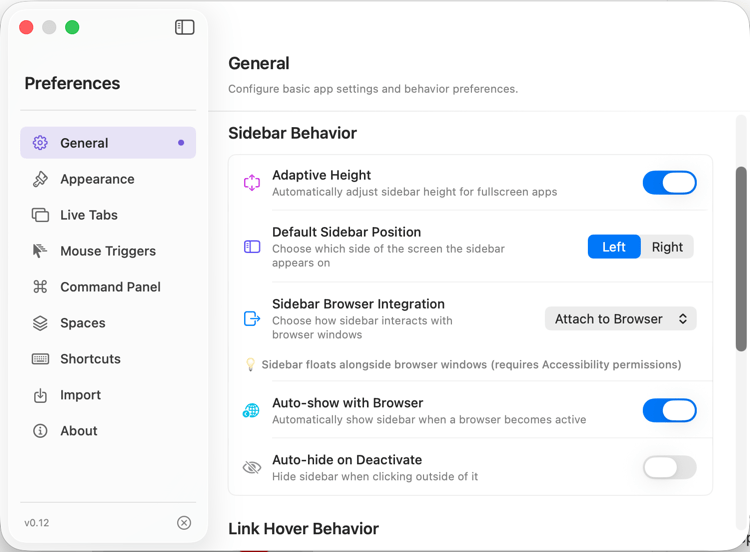
Vous pouvez également aller plus loin et faire en sorte que la barre latérale apparaisse, par exemple, lorsque vous approchez des bords de l’écran.
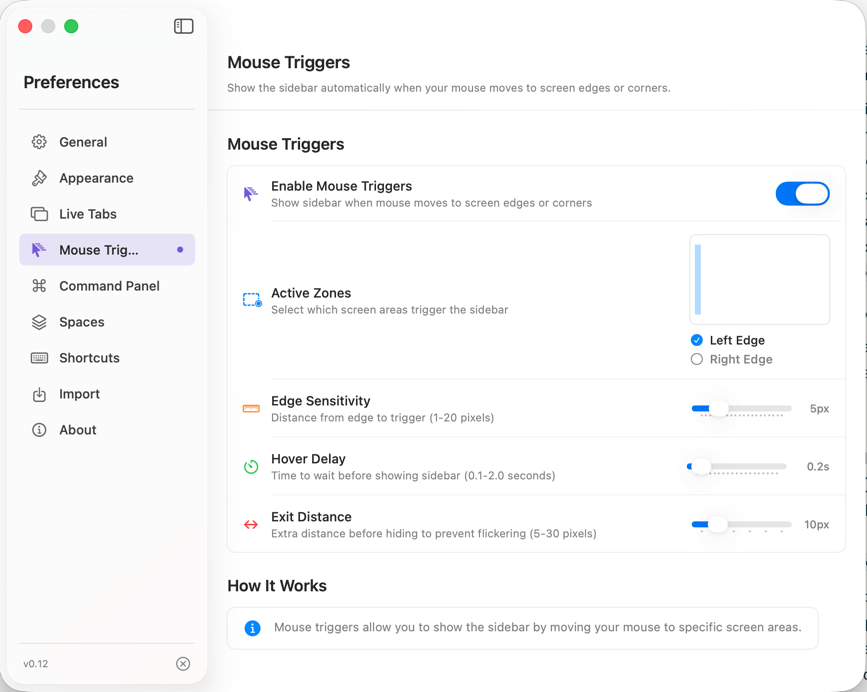
Tout peut être configuré, en matière d’activation et d’affichage de la barre, et la version 0.12 permet même un affichage compact qui ne montre que ses icônes.
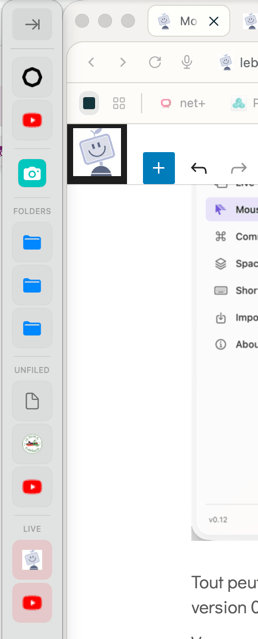
Vous pouvez même afficher la barre en dehors de tout navigateur, cette dernière se montrant en fait une véritable centrale de gestion des liens et même de fichiers, comme nous allons le voir au point 2 ci-après.
Mais commençons par la décrire, cette fameuse barre!
Voici comment se présente SupaSidebar.

La zone de recherche (1)
Elle vous permet de faire une recherche à la fois sur les onglets ouverts, quels que soient les navigateurs ouverts, et sur le Web, comme un navigateur standard.
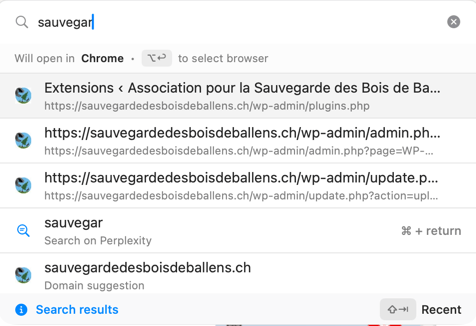
À partir de ce sélecteur, vous avez accès à plein de choses intéressantes.
Par exemple, lorsque vous sélectionnez un URL, un raccourci clavier vous permet de choisir dans quel navigateur l’ouvrir.
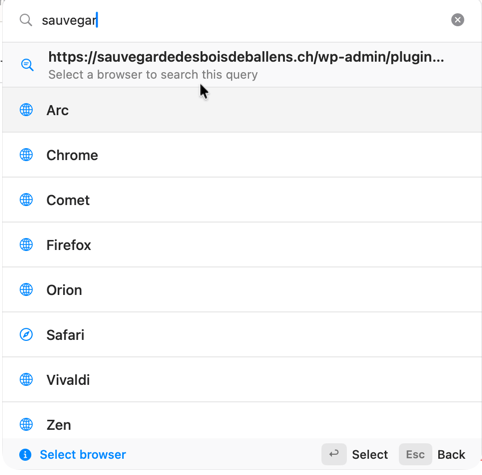
D’autres possibilités sont configurables dans les préférences:
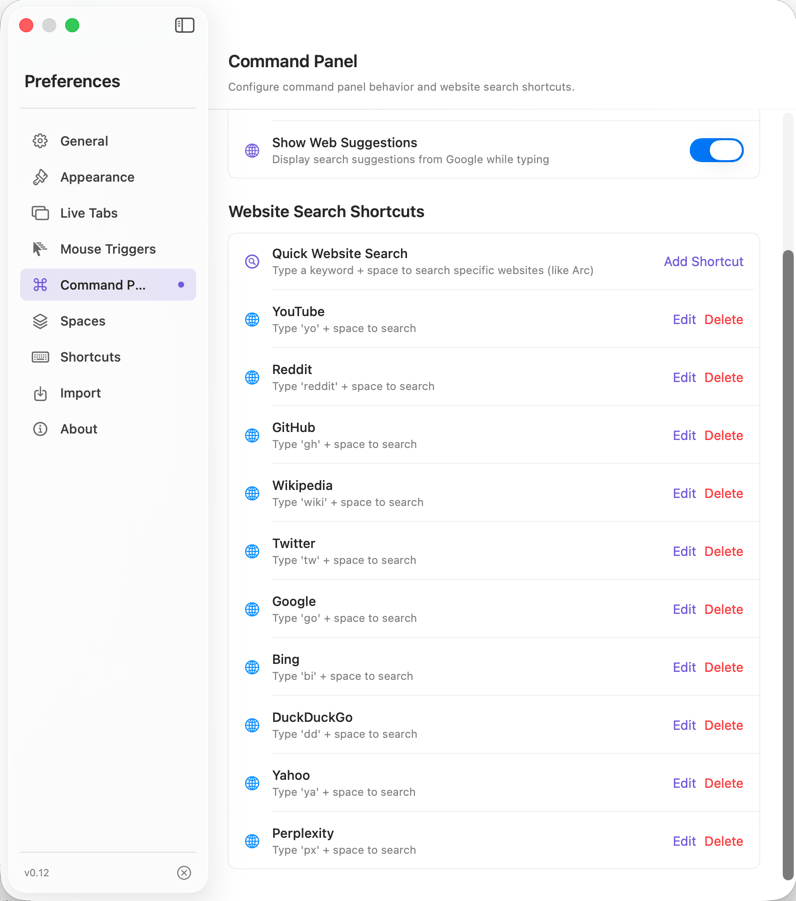
Les URL épinglées partout (2)
Dans la barre, vous disposez d’espaces de travail avec chacun un certain nombre signets sauvegardés qui ne se retrouvent, par définition, pas dans les autres.
La zone des onglets épinglés permet de disposer d’un certain nombre d’URL ou de services que vous désirez avoir partout, depuis n’importe quel espace de travail.
Ici, vous voyez Spamdrain et Youtube.

L’espace de travail actif (3 et 4)
Vous voyez son titre (3) et son contenu: ici, des dossiers contenant des URL, mais aussi un dossier du Finder (ici, sous Unfiled « Exportation LR »): vous cliquez sur lui et vous ouvrez une fenêtre Mac standard.
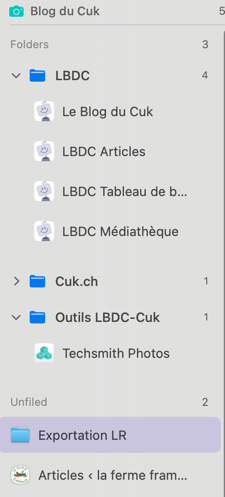
Un clic sur un onglet sauvegardé ouvre un nouvel onglet dans les Live Tabs.
J’apprécie cette manière de faire, bien plus pratique que ce que proposaient Arc ou Zen avec lesquels l’onglet lui-même était ouvert, et si l’on naviguait à l’intérieur dudit onglet, on ne savait plus où on en était.
Les Live Tabs (5)
Les Live Tabs sont les onglets ouverts dans les différents navigateurs.
Vous fermez un Live Tab dans SupaSidebar, l’onglet se ferme dans le navigateur concerné.
Inversement, vous fermez un onglet dans le navigateur, il se ferme également dans SupaSidebar.
Mais ce qui est plus fort, c’est qu’en 6, 7 et 8 dans la figure numérotée de base, ces Live Tabs, dans SupaSidebar, se souviennent des navigateurs qui les ont ouverts, comme je vous le remontre ici:
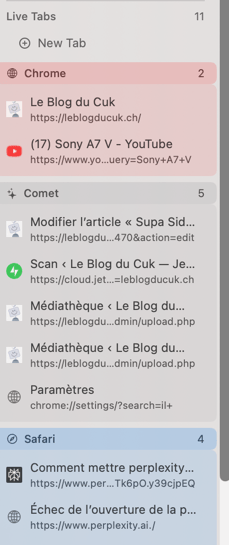
Comme vous le voyez dans la figure ci-dessus, SupaSidebar sépare bien les différents onglets sur le critère des navigateurs qui les ont ouverts, en couleurs dédiées.
Du bien joli travail.
Si vous cliquez sur un onglet qui n’est pas ouvert dans le navigateur actif, vous passez sur celui qui l’a créé et la barre latérale s’adapte parfaitement à ce dernier.
C’est assez fou.
Attention: pour l’instant, à l’heure où j’écris ces lignes, les Live Tabs fonctionnent avec tous les navigateurs, sauf Arc, Dia, Zen et Firefox (le reste des fonctions de SupaSidebar ne posent pas de problème avec ces navigateurs). L’intégration avec ces navigateurs est imminente, selon le développeur.
Les espaces de travail
Les espaces de travail sont eux aussi incroyables.
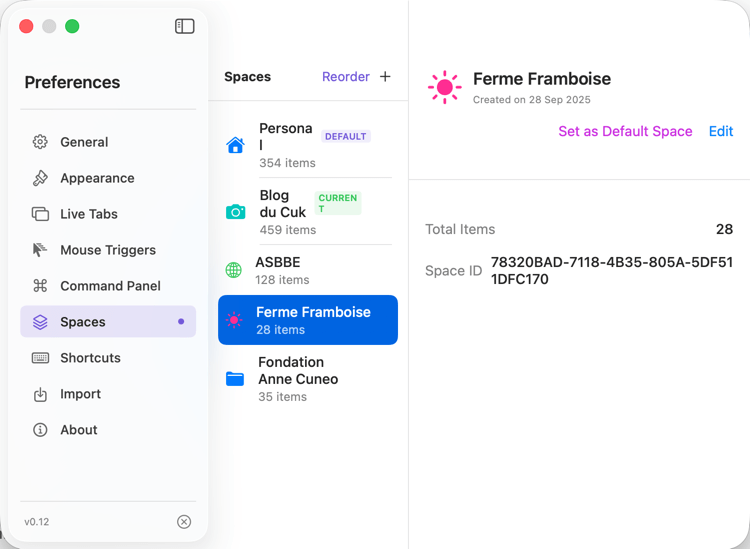
Vous passez de l’un à l’autre, et les Live Tabs s’adaptent aux onglets que vous avez ouverts dans chacun d’eux, toujours en se rappelant des navigateurs à l’origine de l’ouverture.
Voici deux espaces de travail:
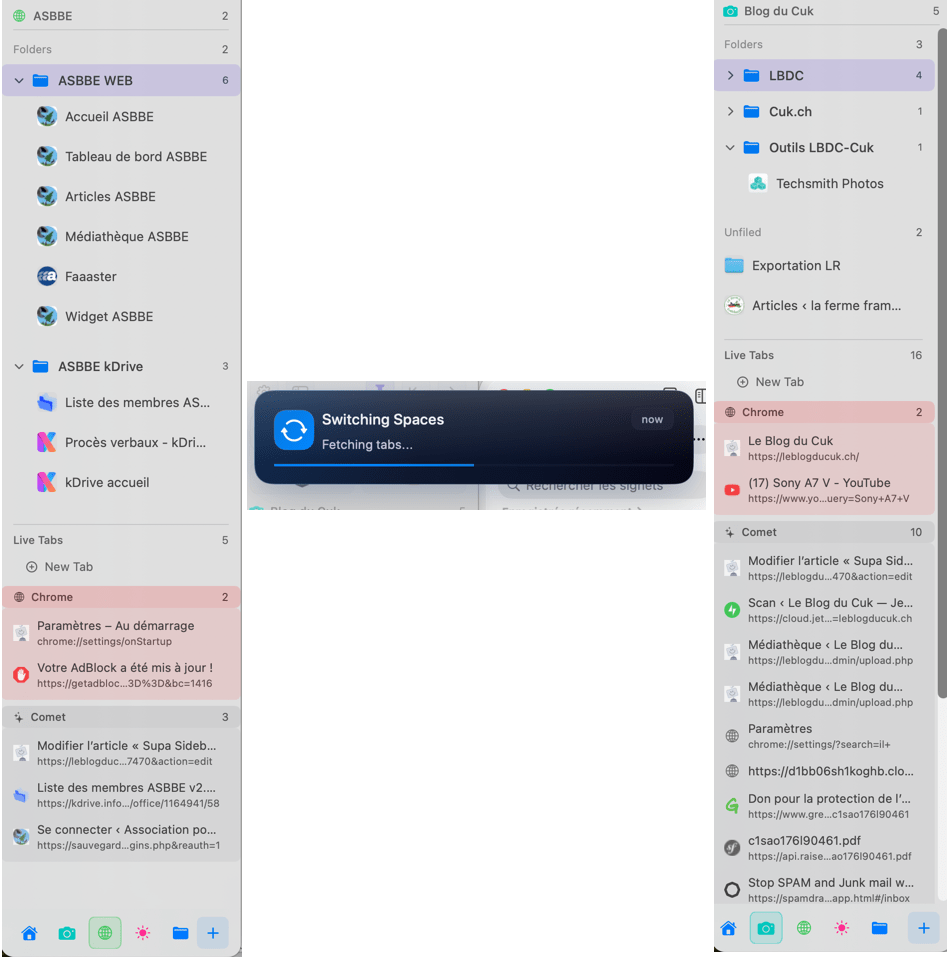
Le premier, ASBBE, regroupe tous mes outils pour travailler avec l’Association de Sauvegarde des Bois de Ballens et environs.
Il contient deux dossiers de signets, et les Live Tabs que j’ai ouverts dans cet espace.
Je clique sur l’espace « Le Blog du Cuk » tout en bas de la barre latérale, SupaSidebar affiche « Switching Spaces », ce qui peut prendre deux ou trois secondes, et j’arrive dans l’espace désiré, avec mes dossiers de favoris, et les Live Tabs ouverts préalablement dans cet espace.
À noter qu’il est possible de changer d’espace avec un glissement gauche ou droite de deux doigts sur le trackpad.
Vous pouvez aussi utiliser Commande-CTRL flèche gauche ou flèche droite pour faire de même.
Vous pouvez encore utiliser Commande-CTRL
Aucun navigateur ne fait aussi bien dans ce domaine, et, je le répète, ce qui est top, c’est que vous avez toutes ces fonctions dans tous les navigateurs, sauf, en ce qui concerne les Live Tabs.
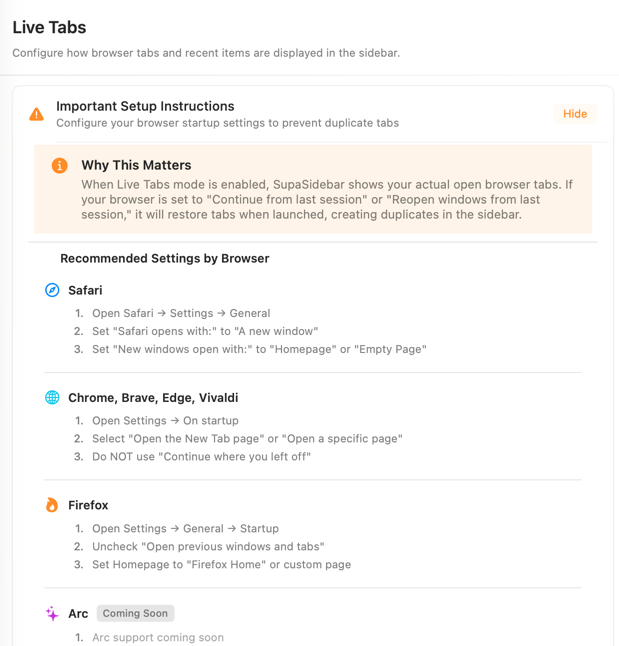
Pour que tout fonctionne parfaitement bien avec ces changements d’espace avec des Live Tabs qui suivent, il faut juste prendre garde de bien configurer ses navigateurs.
Un raccourci clavier disponible pour copier les liens
Pour ajouter un lien lié à un espace de travail, il suffit d’effectuer un raccourci clavier.
De même, de nombreux navigateurs, depuis Arc, proposent un raccourci clavier pour copier simplement le lien d’une page active.
Avec SupaSidebar, vous en choisissez un qui sera actif quel que soit ledit navigateur.
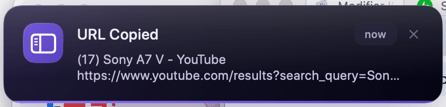
Je ne parle ici que de deux raccourcis, mais tout est configurable, dans cet utilitaire.
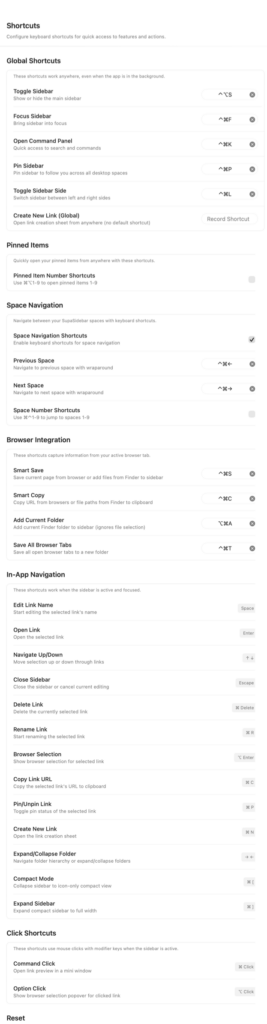
En conclusion
SupaSidebar est génial.
Il permet de ne plus dépendre des particularités des navigateurs et d’unifier votre expérience utilisateur quel que soit celui que vous utilisez.
Incroyablement personnalisable, c’est une de ces pépites qui nous prouve que les développeurs peuvent encore nous surprendre, voire nous émerveiller.
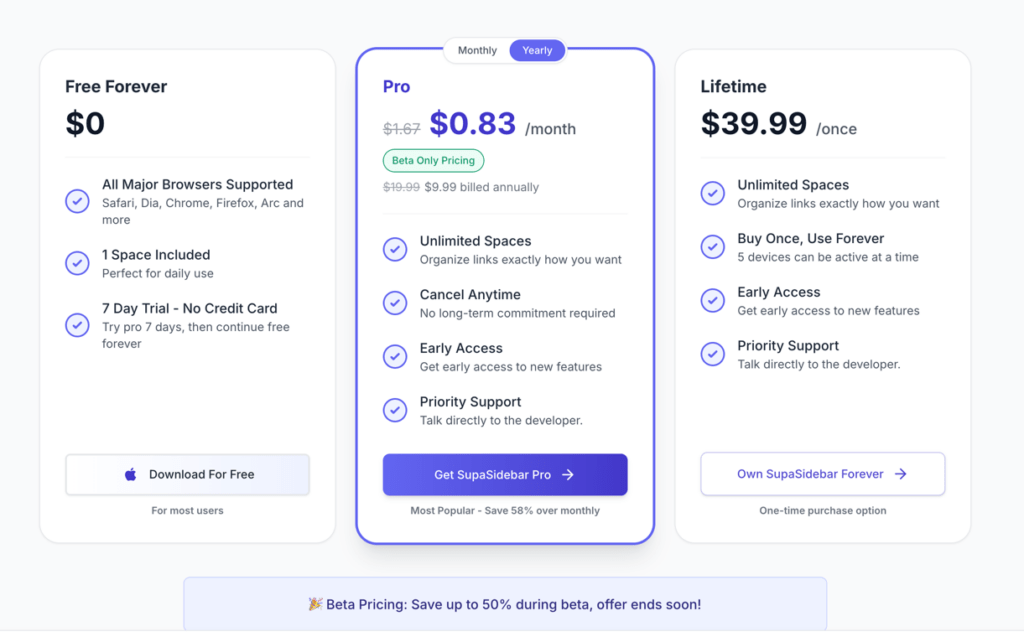
Le prix?
Voici les offres:
Il va de soi que SupaSidebar mérite haut la main un Too Much Bô, ce qui se fait rare, ces derniers temps.

En savoir plus sur Le Blog du Cuk
Subscribe to get the latest posts sent to your email.





























Merci de cette découverte. Je vais tester prochainement, mais que lorsque Zen, Dia, et Arc seront gérés (ce sont les 3 navigateurs que j’utilise au quotidien)… ou alors comme ce soft remplace mon besoin principal (la barre verticale), je teste en revenant à des classiques (safari et chrome…)
C’est exactement ça l’idée.
Ou Brave, ou Vivaldi, Orion ou Comet, parfaitement compatibles.
Attention: avec Zen, Firefox, Dia et Arc, Supa Sidebar fonctionne très bien, sauf en ce qui concerne les Live Tabs qui sont, je le concède, ce qui fait la grande force de notre utilitaire.
Super-outil que voilà! J’ai senti le To Much Bô dès les premières lignes!
juste un truc:
Tu veux parler des onglets verticaux, j’imagine?
J’ai corrigé, merci!
Mon principal besoin est de partager les favoris entre les deux navigateurs que j’utilise : Comet et Safari. Il semble que cet utilitaire puisse remplir l’office attendu. Je vais tester quelques jours. Pour le moment, je n’arrive pas à y installer mes signets favoris. Mais je vais persévérer dans ma quête. Merci, François !
Il le peut, en effet.
Sinon, il y a Raindrop aussi.
Est-ce que quelqu’un peut me décrire le besoin d’avoir plus d’un navigateur ?
C’est souvent utile, notamment quand on écrit dans WordPress, pour utiliser plusieurs extensions qui n’existent pas partout.
J’utilise par défaut Firefox. Malheureusement, certains sites ne sont pas compatibles. Dans ce cas, j’utilise Brave et ça roule.
Un pote m’a dit que lui, si un site n’a pas été testé sur Firefox, il boycotte.
Je ne suis vraiment pas convaincu de la nécessité d’utiliser plusieurs navigateurs.
Je travaille exclusivement avec Safari, mon environnement de travail majoritaire comporte 7 onglets je ne rencontre aucune difficulté
😀
Pareil, je m’interroge, j’ai du mal à comprendre le besoin de multiplier les navigateurs ou même d’aller chercher des solutions à la fois exotiques et peu pérennes (en général). J’utilise Chrome, qui est à la fois mon hub et ma plateforme de travail, de loisirs et de navigation. Je l’utilise aussi bien dans des environnements WordPress, des plateformes professionnelles de traduction, l’assistance IA à la rédaction ou au traitement d’images, et je ne vois pas très bien quel plugin pourrait me manquer, sachant que j’en n’utilise quasiment pas, excepté un correcteur orthographique bien pratique, et qui agit partout et dans toutes les apps.
J’aime Arc.
Mais Arc est pratiquement abandonné.
Pas besoin d’utiliser plusieurs navigateurs pour bénéficier des avantages de SupaSidebar, il permet simplement de retrouver les avantages d’Arc dans celui que j’utilise, ce qui est déjà super.
Et puis, j’avoue, j’adore essayer toutes sortes de navigateurs, juste pour le plaisir.
Et qu’est-ce que je devais faire jusqu’à il y a peu? À chaque fois tout régler mes espaces de travail, quand c’était possible, mes signets, mes dossiers…
Là, c’est immédiat, tout est sous la main.
Pour moi c’est lié au travail. Chrome pour les outils du boulot, Firefox pour tout le reste.
Je n’arrive pas à faire fonctionner l’apparition de Supa au survol François… Une astuce ?
Dommage aussi que les imports ne se fassent que depuis Chrome ou Arc.
Oui, c’est dommage, en effet, mais, de toute façon, même si l’on pouvait importer les signets, cela nécessiterait un gros travail pour créer les espaces et mettre les onglets au bon endroit.
Je ne sais pas comment il importe depuis Arc, possible que depuis ce logiciel, il soit possible d’importer le tout proprement.
Quant à l’apparition au survol, j’imagine que tu parles bien des zones droite et gauche de l’écran.
Chez moi, ça fonctionne très bien (je n’utilise pas cette fonction mais je l’ai essayée).
Tu as bien activé la chose dans les préférences sous Mouse Triggers?
Bonjour,
Petits retours sur cette app : pas mal du tout en effet, mais quelques difficultés (de jeunesse j’espère)
Je lui ai proposé de franciser son app. J’attends qu’il soit prêt pour cela.
Ce serait super aimable.
C’est vrai que ce serait chouette qu’elle existe en français. Et comme tu n’en es pas à ton coup d’essai… 🙏
j’échange avec lui pour des bugs/améliorations et le relance régulièrement mais toujours pas reçu le fichier source…
Il ne répond carrément plus aux courriels signalant des bugs, je trouve cela un peu ennuyeux et… inquiétant.
Bon, une nouvelle version vient de sortir qui corrige les quelques bugs gênants, c’est tout bon, je n’ai rien dit! 😀
C’est tout bon, il est en français, merci!!!