
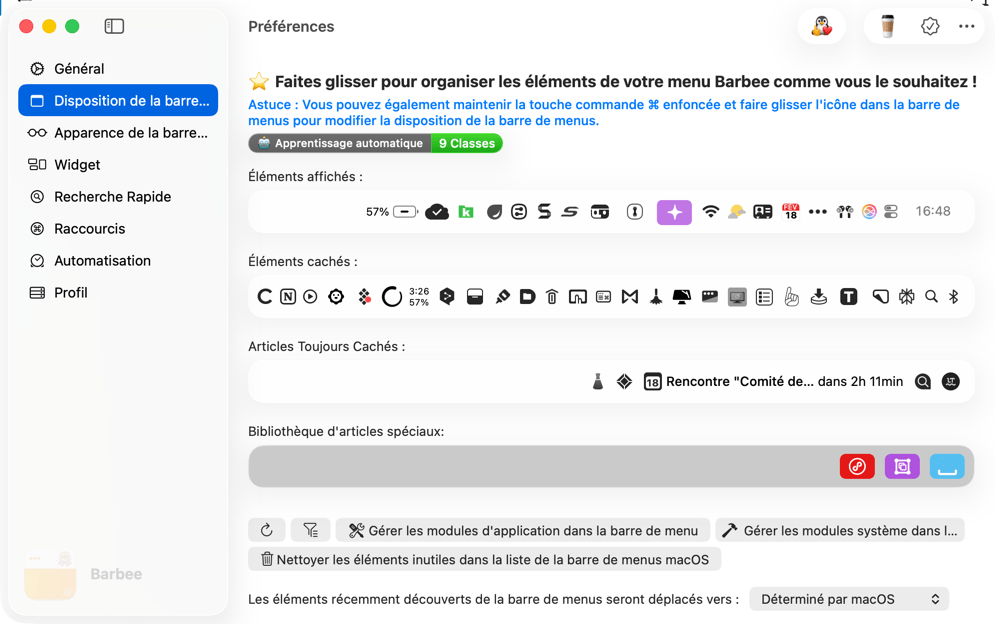
Si vous êtes lecteur ou lectrice d’ici, c’est que vous aimez les petits utilitaires qui rendent service (d’où leur nom, d’où leur nom) et qui prennent gentiment chacun quelques pixels dans votre barre de menus, au point qu’ils dépassent de la place qui leur est allouée et que vous ne savez plus comment les gérer.
Si vous êtes lecteur ou lectrice d’ici, vous avez certainement lu les tests sur l’excellent Bartender que j’ai toujours apprécié et qui faisait parfaitement le job, jusqu’à l’arrivée de Mac OS 26, où tout a commencé à foirer dans les grandes largeurs.
Table des matières
Que savent faire les utilitaires de gestion de la barre de menus?
Vous avez trop d’utilitaires à droite de la barre de menus, ils dépassent sur la gauche et vous ne les voyez plus, ce d’autant plus si l’application active a de longs menus, pire encore, si vous avez un écran un peu petit.
L’idée, c’est de cacher ces éléments la plupart du temps, et de les afficher momentanément soit sur une seule ligne, mais en masquant les menus de l’application active à gauche, soit, et c’est bien ce que je préfère, en faisant en sorte que ces éléments apparaissent sur une deuxième ligne de menus.
Le tout en gérant l’encoche des portables, bien évidemment.

Vous pouvez réordonner ces modules, et bien plus encore, comme nous allons le voir.
Jusqu’en septembre 2025, j’utilisais Bartender, testé ici, pour faire ce travail.
Ce n’est plus le cas.
Pourquoi je n’utilise plus Bartender
Pour permettre le passage vers le nouveau système, Bartender avait sorti une version 6 de son logiciel, qui n’était pour commencer pas disponible sur Setapp, cette plateforme dont j’ai parlé souvent qui, à travers un seul abonnement, vous permet d’utiliser un grand nombre de logiciels dont Bartender, justement.
Autant vous dire que la version 5.X plantait méchamment, et que la version 6 bêta ne valait pas mieux.
Il faut dire que MacOS Tahoe n’a pas été tendre avec les utilitaires qui effectuent ce travail de gestion de la barre de menus, tous ont commencé à poser problème, certains les résolvant plus rapidement que d’autres.
Et puis, Bartender a commencé à avoir mauvaise presse, revendu à des gens qu’on disait n’être pas très recommandables et qui sont devenus intrusifs pour les utilisateurs (bon, moi, je n’avais rien vu…).
Malgré les mises à jour, l’application semble toujours boguée, beaucoup l’ont abandonnée pour des alternatives open source ou gratuites, comme Hidden Bar, Dozer ou Ice.
J’ai désinstallé Bartender et je l’ai remplacé par Barbee.
Bon, Barbee n’est pas gratuit, mais il coûte 10 francs, et il fait tout ce que Bartender faisait, et encore bien plus.
Barbee et la gestion de la barre de menus onglet Général
Barbee est incroyablement complet.
Regardez déjà l’écran de l’onglet « Général » des préférences:
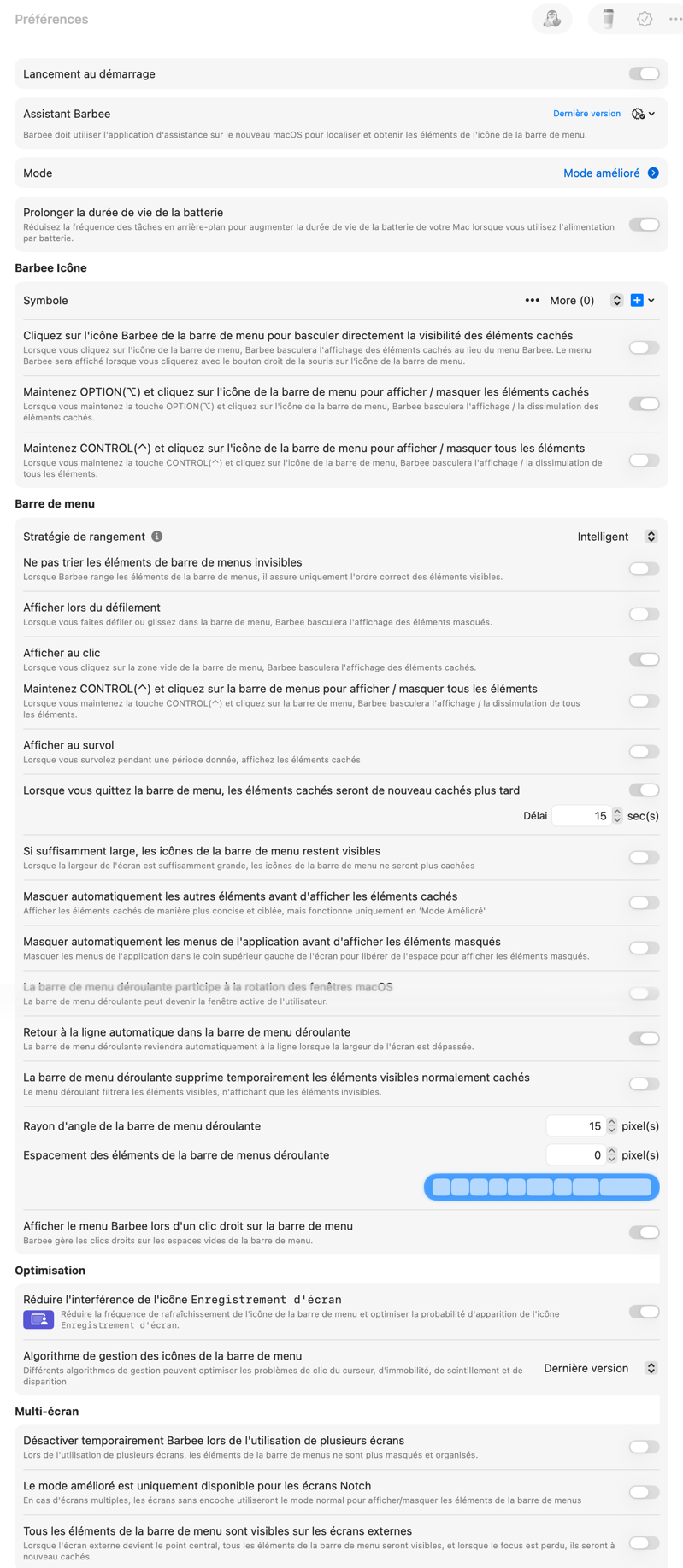
Pour tout vous dire, je n’ai pas tout compris, mais l’important, c’est qu’avec les réglages que je vous montre ici, j’ai tout ce qui me convient pour mon travail au quotidien.
J’ai en effet choisi le mode dit « amélioré »:
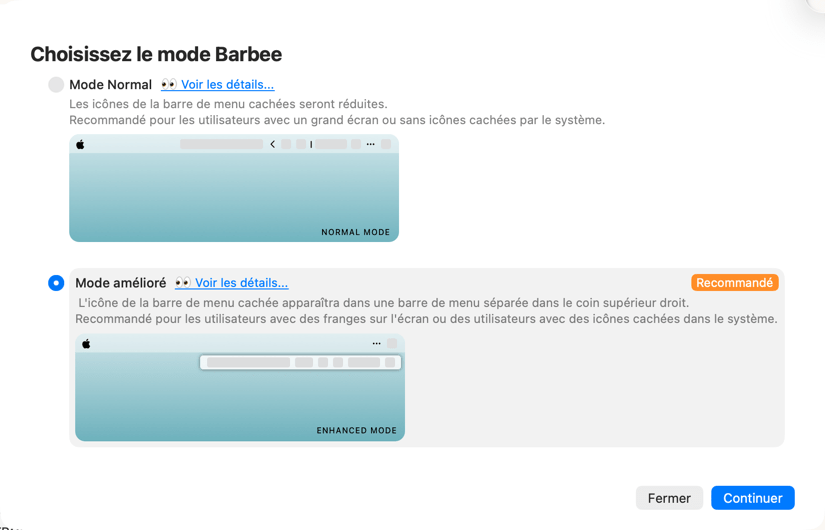
Pour moi, choisir ce mode est l’évidence: les menus permanents les plus importants sont affichés dans la barre normale, et une deuxième barre apparaît au clic sur une zone vide de la barre de menus pour en faire apparaître une deuxième où se cachent les menus moins souvent utiles.
Toujours selon mes réglages, vous voyez que je peux aussi faire apparaître cette barre par un « Option-clic » sur la barre de menus.
Choisir ce que l’on veut cacher un peu, ou complètement
Commençons par les bases: vous pouvez bien évidemment choisir de cacher ou pas chaque module de barre de menus.
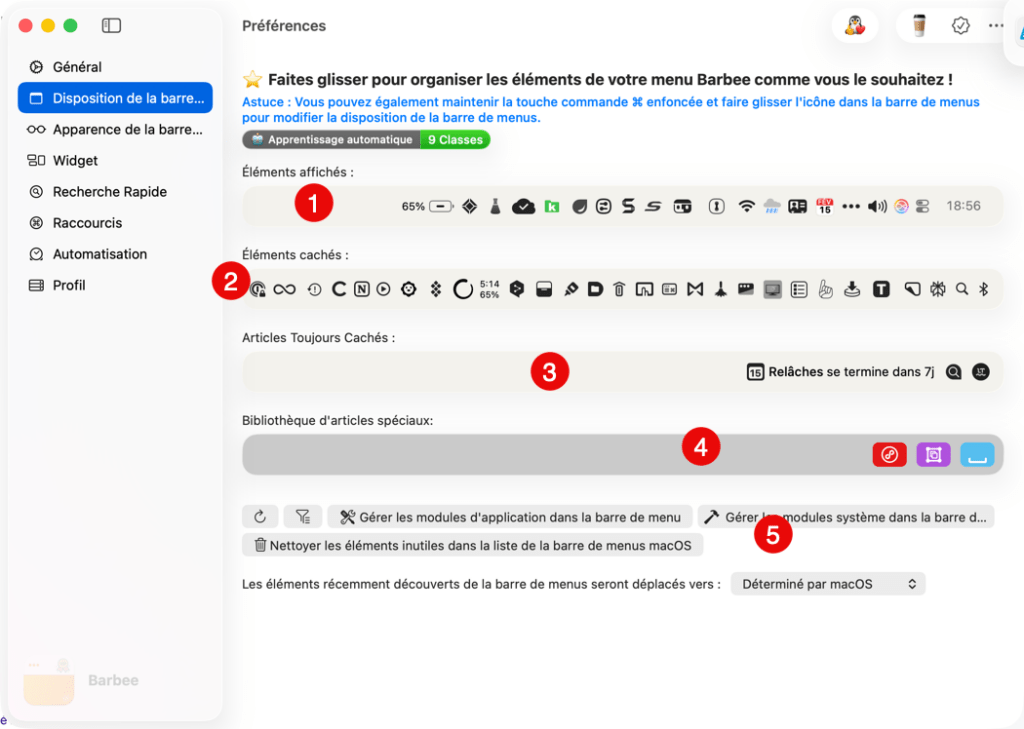
- Première ligne: ce que vous voulez toujours voir
- deuxième ligne, ce que vous voulez afficher de temps en temps
- troisième ligne, ce que vous ne voulez jamais voir
En 4, vous trouvez une barre qui affiche:
- une icône que vous pouvez glisser dans la barre 1 ou 2 pour la lier vers une application ou une page web
- même chose avec la création d’un groupe de modules, par exemple, comme ici, un groupe « Correcteurs »
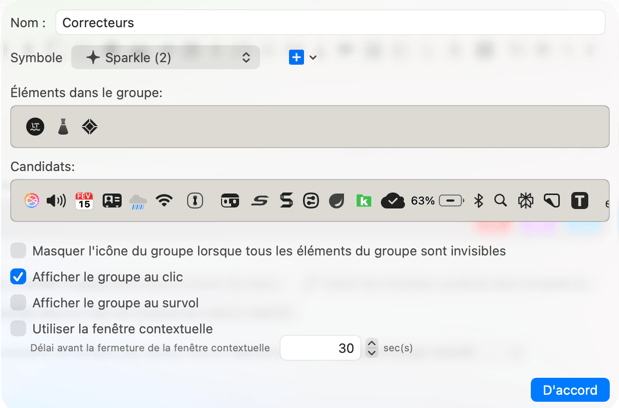
Notez que, si les icônes sont déjà dans la barre de menus dans laquelle se trouve cette icône, cliquer sur le groupe n’affichera que les icônes qui ne sont pas déjà affichées.
Si vous voulez n’afficher des icônes d’un groupe que quand on clique dessus, vous aurez avantage à les glisser dans la barre « Toujours cachées ».
- un ou des espacements entre certains éléments de la barre.
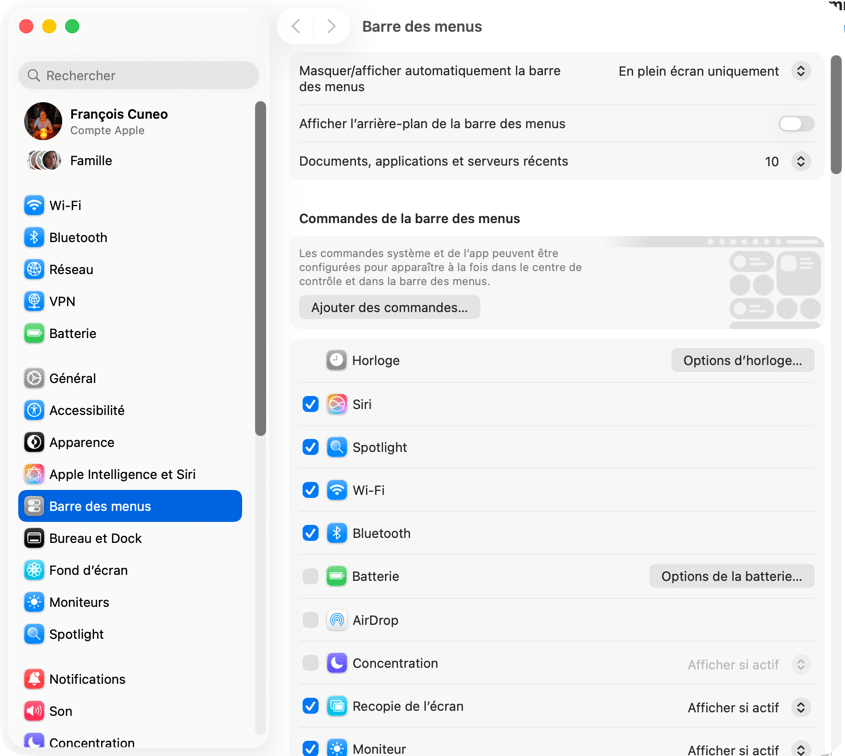
En 5, vous pouvez également choisir de désactiver ou activer l’affichage des modules en passant par des fenêtres dédiées que vous activez à l’aide de deux boutons, un pour les modules de la barre de menus pour les applications tierces:
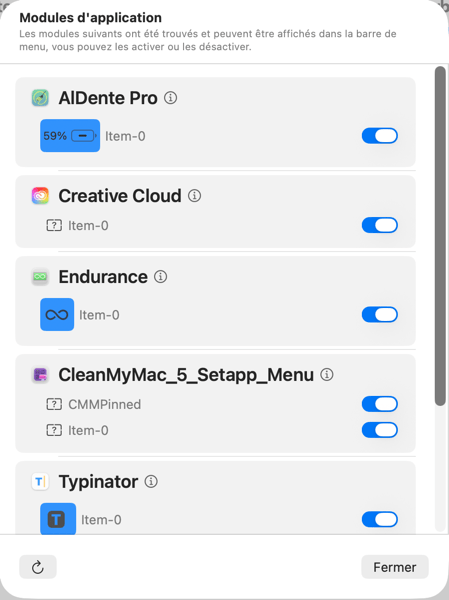
Un autre qui vous mène aux modules gérés par le système:
Des widgets, ça vous dit?
Barbee vous permet d’afficher des widgets de modules, qui ne s’affichent pas dans le menu principal.
Vous pouvez créer un widget contenant un module ou un groupe de modules.
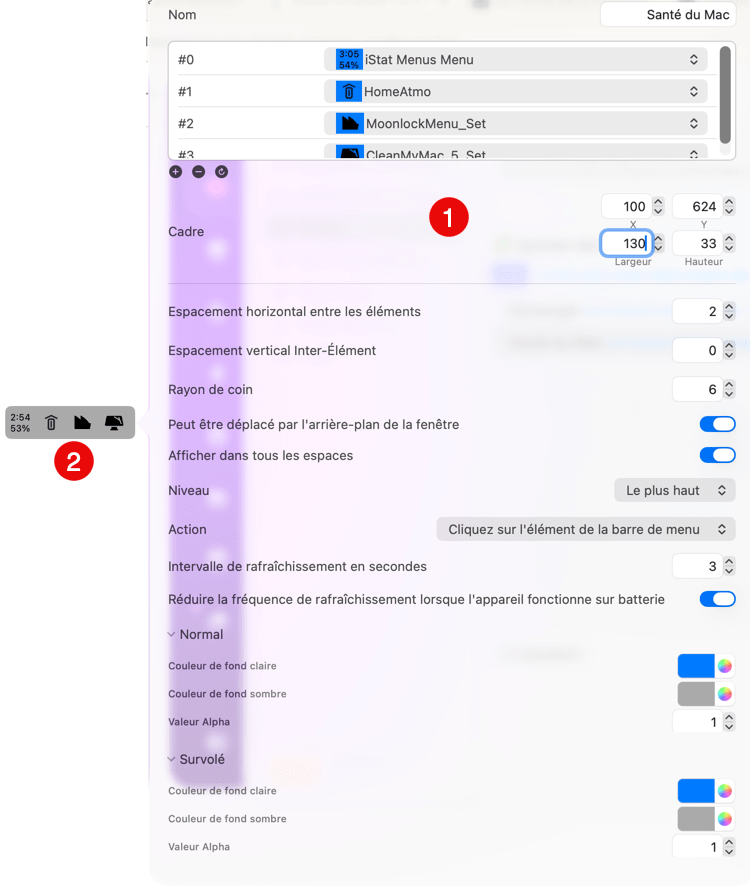
En 1, vous gérez les réglages pour le groupe, et en 2, vous voyez le widget.
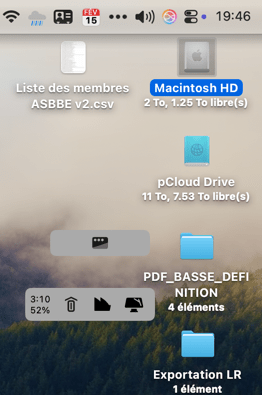
Bon…
J’ai créé ces widgets pour le test, au quotidien, je ne les utilise pas, mais ils sont là, si ça peut rendre service à certains!
Une synchronisation entre les Mac
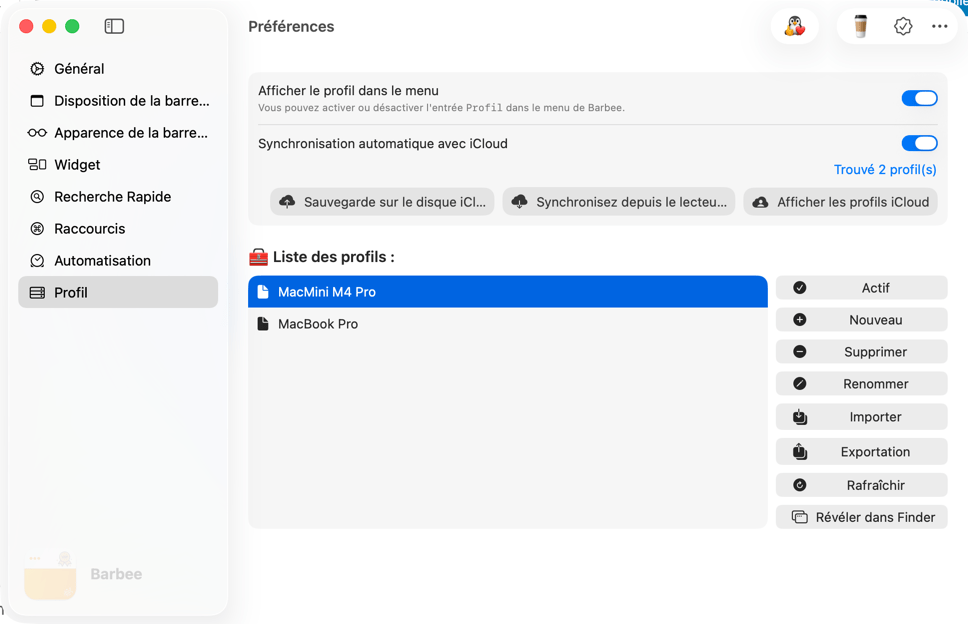
Votre barre de menus est synchronisée entre vos différents Mac, via iCloud, via des profils qui peuvent correspondre à certains domaines de travail: vous pourriez très bien créer un profil pour le professionnel et un autre pour le privé, avec à chaque fois les modules dont vous désirez disposer.
Recherche rapide efficace
La gestion des modules de menus peut aussi se faire à travers la Recherche rapide, que l’on peut appeler soit par le menu dédié, soit par un raccourci-clavier.
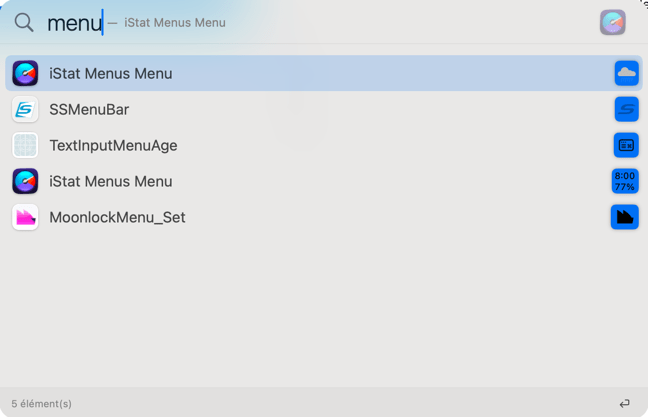
On pourrait très bien imaginer la chose suivante: vous voulez une barre de menus hyper dépouillée, vous cachez tous les modules dans la barre secondaire, et vous appelez celui que vous désirez à l’aide de la recherche rapide.
Ce module s’affiche dans la barre le temps que vous en avez besoin, puis se replace en barre 2, automatiquement.
Les différentes apparences de la barre
Une zone des préférences est dédiée à l’apparence de la barre.
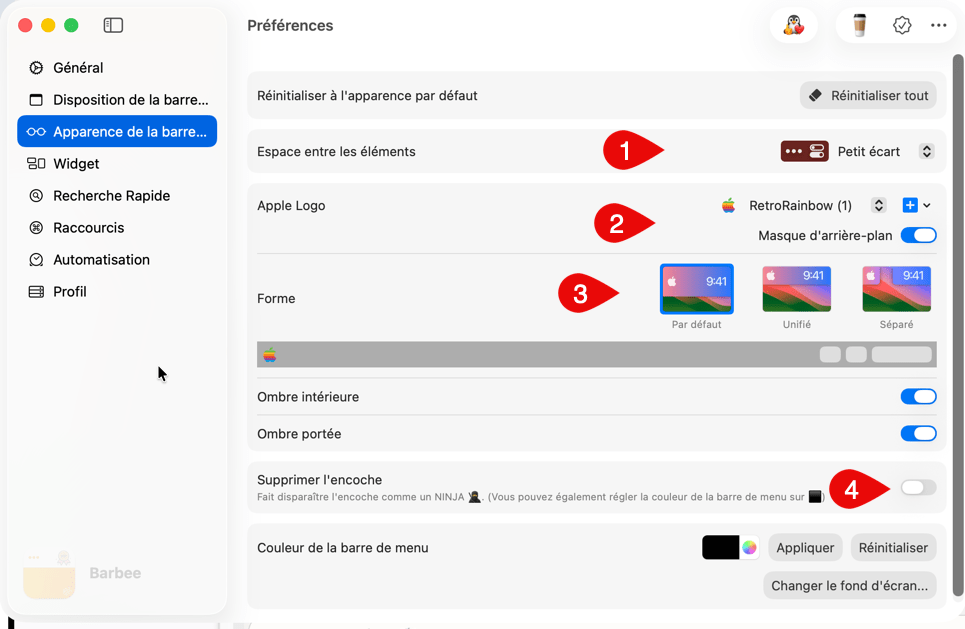
Voici quelques précisions sur cette zone:
En 1, vous pouvez régler l’écart entre les icônes de la barre de menus
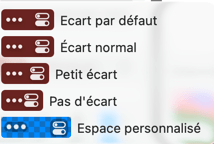
J’ai choisi Petit écart, ce qui donne ceci:

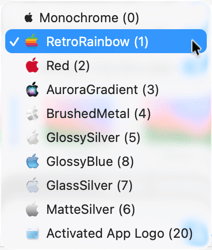
En 2, vous pouvez régler l’apparence de l’icône du menu Pomme.
En 3, vous pouvez changer la séparation entre les menus de l’application et ceux de droite, en attribuant une couleur à chacun:

En 4, vous pouvez supprimer l’encoche des portables, ce qui, bien entendu, ne le fait pas, mais simule la chose en faisant démarrer l’écran juste sous celle-ci. Vous perdez donc les pixels à droite et à gauche de l’encoche, qu’on se le dise. Je m’y suis tellement habitué, à cette encoche, que je préfère garder l’entier de mon écran.
Un travail avec les raccourcis d’Apple
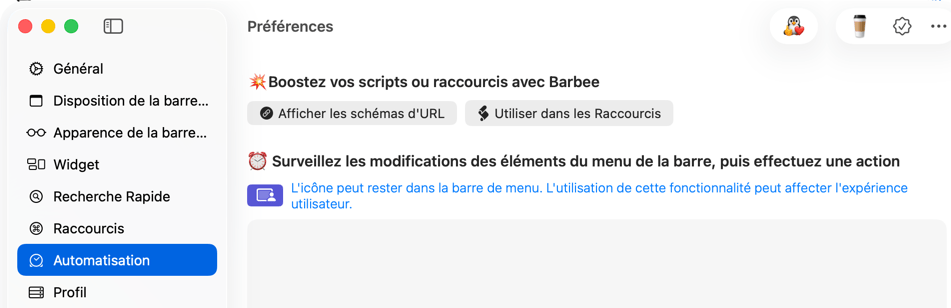
Vous pouvez travailler avec les raccourcis d’Apple, ce que je n’ai absolument pas testé, n’utilisant pas ces derniers.
En effet, Barbee supporte les schémas URL (URL schemes), permettant d’interagir avec l’app Raccourcis d’Apple pour automatiser des actions, comme le masquage d’icônes ou le changement de profils.
Voilà, c’est dit, je ne vais pas plus loin, si ça vous parle, vous savez que ça existe.
En conclusion
Oui, je sais, certains gestionnaires sont gratuits, mais ils ne sont pas aussi complets que Barbee qui, lui, ne coûte que 10 francs à vie.
Déjà, on ne va tout de même pas chipoter pour dix balles, une seule fois, mais, en plus, Barbee est beaucoup plus complets que les autres.
Au point de l’être trop?
Sûrement, mais vous êtes sûrs d’y trouver vos petits.
Pour moi, Barbee a remplacé Bartender définitivement, et j’en suis enchanté.
Régulièrement mis à jour, il a bien mieux passé le passage à MacOS Tahoe que Bartender, même si tout n’a pas été parfait au départ.
Tout l’est désormais, je ne peux que vous le conseiller.

En savoir plus sur Le Blog du Cuk
Subscribe to get the latest posts sent to your email.





























Oh, et bien je voulais attendre le prochain open bar pour en parler, mais c’est l’occasion.
J’ai pour ma part installé Thaw (https://github.com/stonerl/Thaw), un fork (donc une adaptation) de Ice, dont on avait parlé une fois ici je crois.
ça fait bien moins de trucs que Barbee, mais, ça fait l’essentiel…
C’est open source, rien n’empêche de faire un don au développeur.. mais c’est a priori gratuit.
Bon, encore une fois, Barbee fait tout et ne coûte que 10 francs… Et c’est plus simple à installer il me semble.
Cela dit, merci du tuyau!
😉
C’est plus à propos, mais je n’arrive pas à effacer le précédent commentaire…
Inutile d’effacer, les deux sont drôles. 😄
Absolument! 😀
Sur mon écran de 32 pouces, ce n’est pas très utile et de plus j’ai assez peu de choses dans la barre des menus. Je l’épure au maximum car sinon je m’y perds. La vieillesse est un naufrage, qu’il disait (Le grand avec son képi à propos du petit avec un képi aussi).
Tout pareil pour moi Daniel
Je ne sais pas pourquoi, peut-être parce que je vous connais bien, mais je m’attendais à ces réponses de votre part! 😅
Parce que tu sais que nous sommes de vieux sages. Et simples, avec ça 😉 .
C’est la mode ? car hier dans MacGe, il était question de Thaw, aujourd’hui c’est Barbee ici, et moi, j’ai une licence offerte par Dr Buho pour BuhoBarX pour mes traductions. Mais ce qui m’étonne, c’est que les interfaces des Réglages et options de ces 3 logiciels sont très très proches, voir copies, surtout entre Thaw et BuhoBarX, et Barbee avec un peu plus d’options en voyant cet article sur Cuk…
Y aurait une version initiale sur GitHub repris par les autres ???
Oui cela semble des fork (code source dérivé de) de « ice » qui n’est pas maintenu sur macOs26.
on dirait que barbee apporte des nouveautés.
J’ai regardé Thaw, Barbee offre tout de même beaucoup plus de possibilités.
L’interface de base se ressemble sur certains points, mais je ne vois pas comment faire autrement que proposer trois lignes de menus, une permanente, une masquée et une toujours cachée, avec déplacement des modules là où on le désire.
C’est le principe.
juste un peu méfiant … c’est chinois ? le lien de l’article n’envoie pas sur le site de l’app (qui est pourtant dans l’App Store)
Certes Xiang He porte un nom chinois, mais il y a des Chinois partout sur la planète, entre beaucoup d’autres lieux, à Taïwan.
Oui, certe. Déjà que j’ai des inquiétudes avec mes données personnelles au USA. Avec des données personnelles en République de Chine, c’est encore plus flippant. La législation européenne (vive l’UE) me protège moi et mes données … mais ailleurs (même en Suisse par exemple) … qu’en est-il ?
En fait, il est bien chinois et il a été (et est peut-être encore) sur Github et doit donc bien connaître Thaw (!) :
Hidden Bar est très léger (essentiel pour moi) et continue à bien marcher.
Oui, merci.
Ce type de logiciels est tellement important pour moi que je me demande comment je ferais autrement.
François, tu es certain que ton lien vers Barbee est correct? Leur site m’a l’air louche (en tous cas pas fini)
Je me suis posé la même question.
On trouve Barbee sur l’AppStore, mais à 15€ à vie et non 10.
Le franc suisse est très haut, raison des 10 francs, je pense.
Pour une fois, on en tient compte!
Mais merci de l’info!
C’est déjà aussi ce que je disais : le lien de l’article n’envoie pas sur le site de l’app (qui est pourtant dans l’App Store)
Bon bon, je vais changer ce lien alors! 😀
C’est fait! 😀
Oui oui, je sais, le site est nul, mais je l’ai installé via le Mac App Store, je suis assez tranquille.
Pas mal. Mais à quand une review de Only Switch? Cet utilitaire 100% gratuit, logé dans la barre des menus, a un nombre de fonctions incroyables (dont le masquage des icônes du menu). J’ai la flemme de toutes les détaillers tant elles sont nombreuses. Et son empreinte en RAM est rikiki, sa stabilité à toutes épreuves, il a remplacé pas mal de petits utiitaires que j’empilais précédemment.
https://github.com/jacklandrin/OnlySwitch
S’il n’était pas sur Github, je l’essaierais peut-être, mais je n’ai jamais rien téléchargé sur cette plateforme.
Je vais néanmoins regarder,merci.
Mais… alors je pige pas bien. Parfois, sur Github, il faut assembler ou je sais pas quoi une app. Et là, oui, ça fait transpirer (et je ne m’y lance pas non plus, sachant que
En l’occurence, là, au milieu de la page, il y a un « download the app » gros comme la figure. ça se fait à l’ancienne… (Il y a même un site: https://onlyswitch.click/)
Pour un amoureux des logiciels comme toi, je trouve fou que ça te fasse pas un peu envie de cliquer dessus ! ?
Est-ce qu’il y a un truc que je sais pas au sujet de GitHub ? Un danger que j’ignore ? (A part qu’il appartient à M$…)
C’est une vraie question qui m’intéresse, car je vois bien autour de moi quand je parle d’open-source, que les gens préfèrent ne pas écouter (c’est vrai que je peux m’emporter….), et j’essaie de savoir le comment du pourquoi 🙂